Bảo mật VPS với Dome9 Lite Cloud
Bảo mật server luôn là một vấn đề đau đầu với các quản trị viên và quản lý tường lửa, truy cập là một trong số đó.
Ngày càng nhiều công cụ ra đời để đơn giản hóa việc quản trị tường lửa và Dome9 là một trong số đó. Với việc sử dụng Dome9, bạn có thể dễ dàng quản lý, thiết lập bảo mật cho server của mình từ trình duyệt web trực quan.
Để tìm hiểu thêm có thể truy cập tại địa chỉ www.dome9.com
Trong bài viết này mình hướng dẫn sử dụng dịch vụ miễn phí của hãng để bảo mật server, tất nhiên tính năng sẽ bị giới hạn so với dịch vụ trả tiền.
Dome9 Lite Cloud
- Hỗ trợ đến 5 máy chủ (ảo/vật lý)
- Hỗ trợ cả Windows và Linux
- 1 quản trị viên
- Lưu log 1 ngày
- Các tính năng cơ bản.
Việc đăng ký Dome9 tương đối dễ dàng, bạn có thể click vào đây để truy cập trang đăng ký.
Sau khi đăng ký thành công và đăng nhập thì Dome9 sẽ chuyển đến cửa sổ giao diện như hình dưới, tương đối trực quan.

Add AWS (Amazon Web Service) account các bạn có thể add tài khoản AWS của mình, mình ko có account này nên thôi.

Install new agent
Giúp cài đặt Agent cho server Windows hoặc Linux. Chọn vào hình tương ứng

AWS Account
Quản lý tài khoản AWS và các nhóm bảo mật tương ứng.

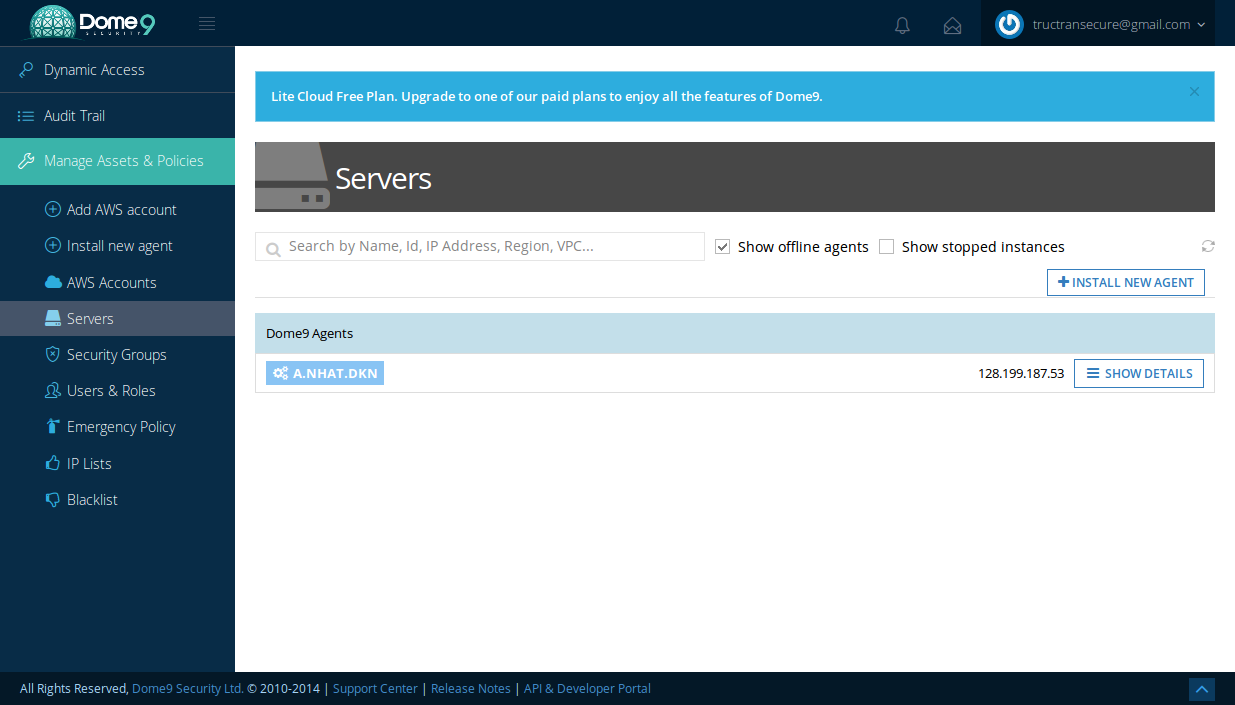
Servers:
Thể hiện các server đã cài đặt Dome9 Agent.
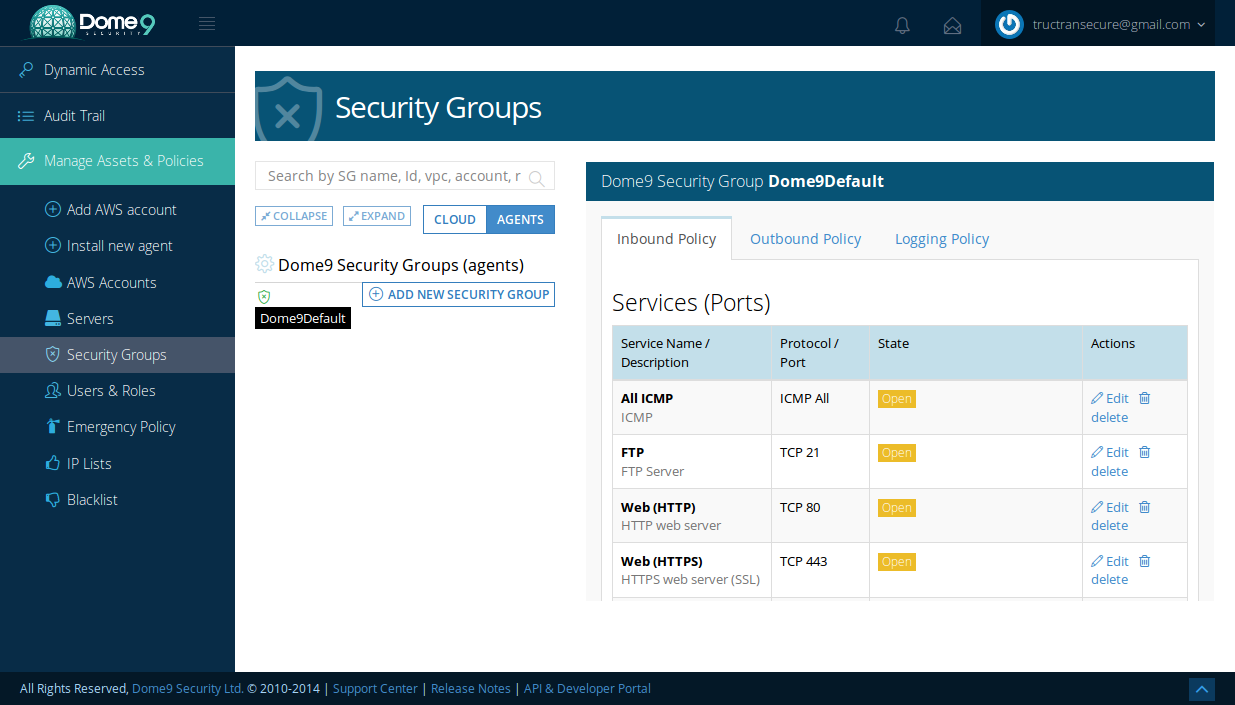
Security Group:
Tại đây bạn có thể thiết lập các dịch vụ được phép truy cập trên server (cả inbound và outbound) cũng như thiết lập logging.
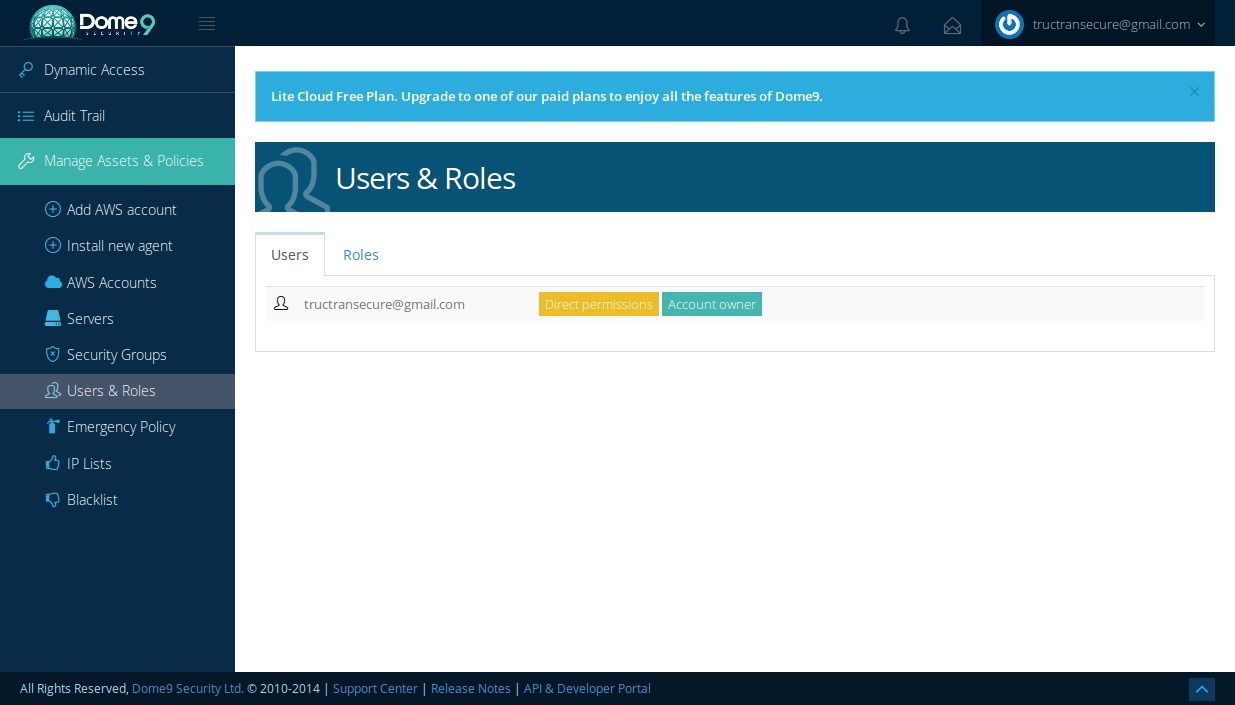
Users and Roles
Cho phéo tạo người dùng tương ứng với các nhiệm vụ định sẵn. Do tài khoản Dome9 miễn phí chỉ cho dùng 1 tài khoản nên cũng chẳng có gì nhiều để nói ở đây.
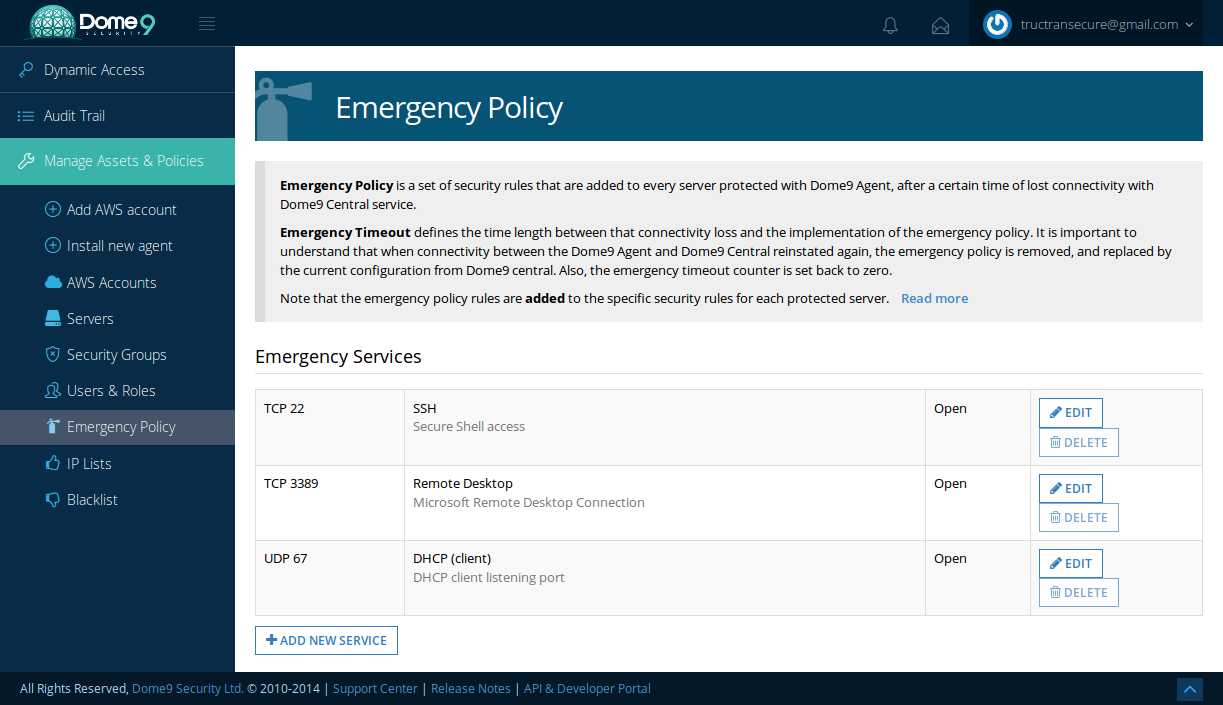
Emergency Policy:
Thiết lập các chính sách khẩn cấp
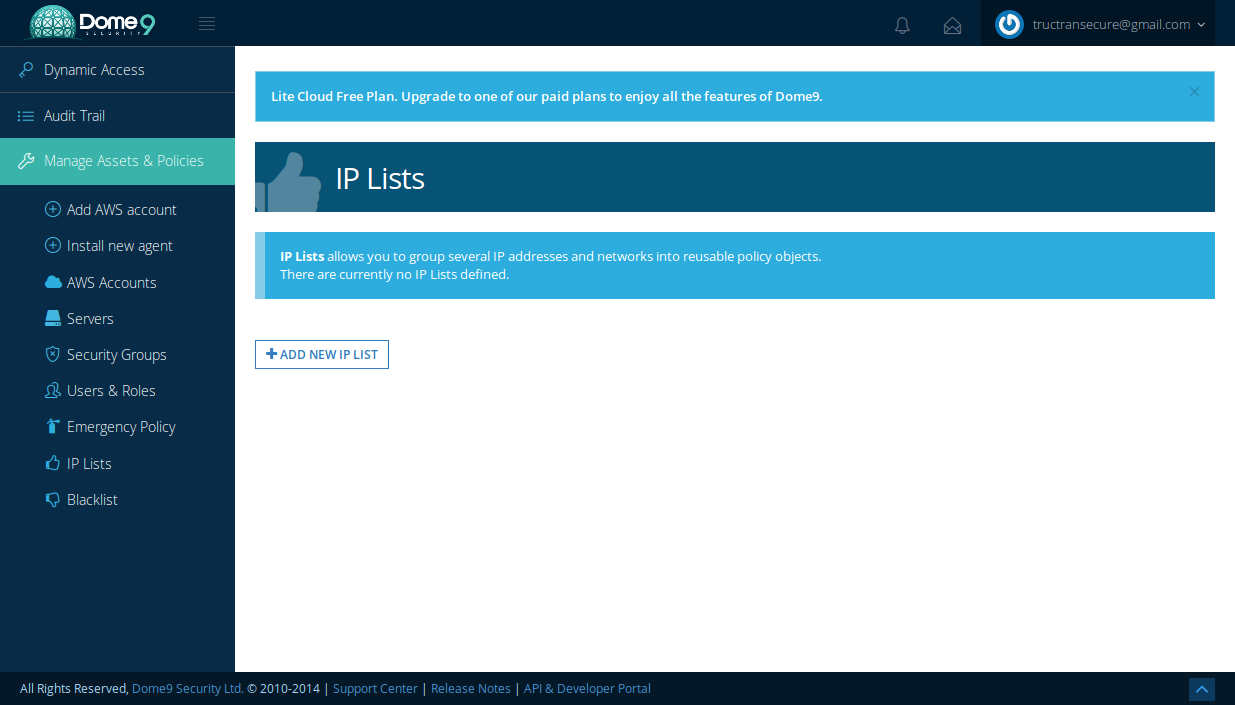
IP Lists
Cho phép tạo ra các danh sách IP định trước để cấu hình port trong mục Security Group
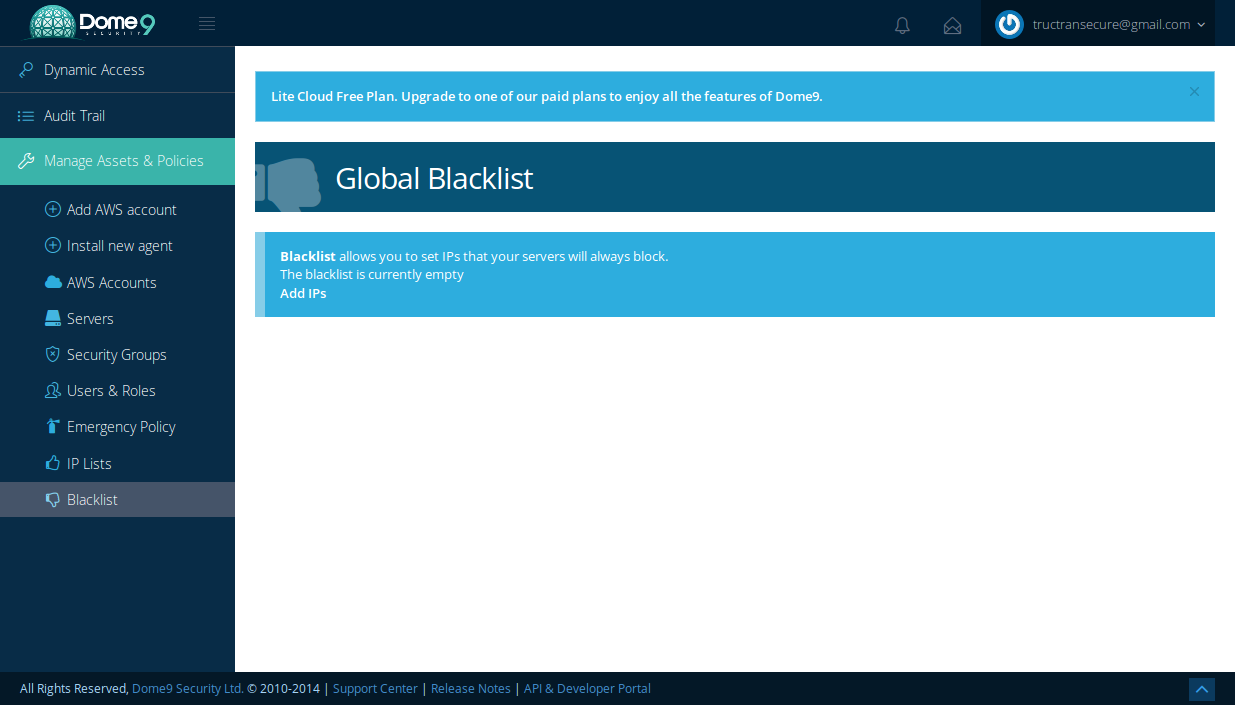
Blacklist:
Danh sách các IP bị chặn
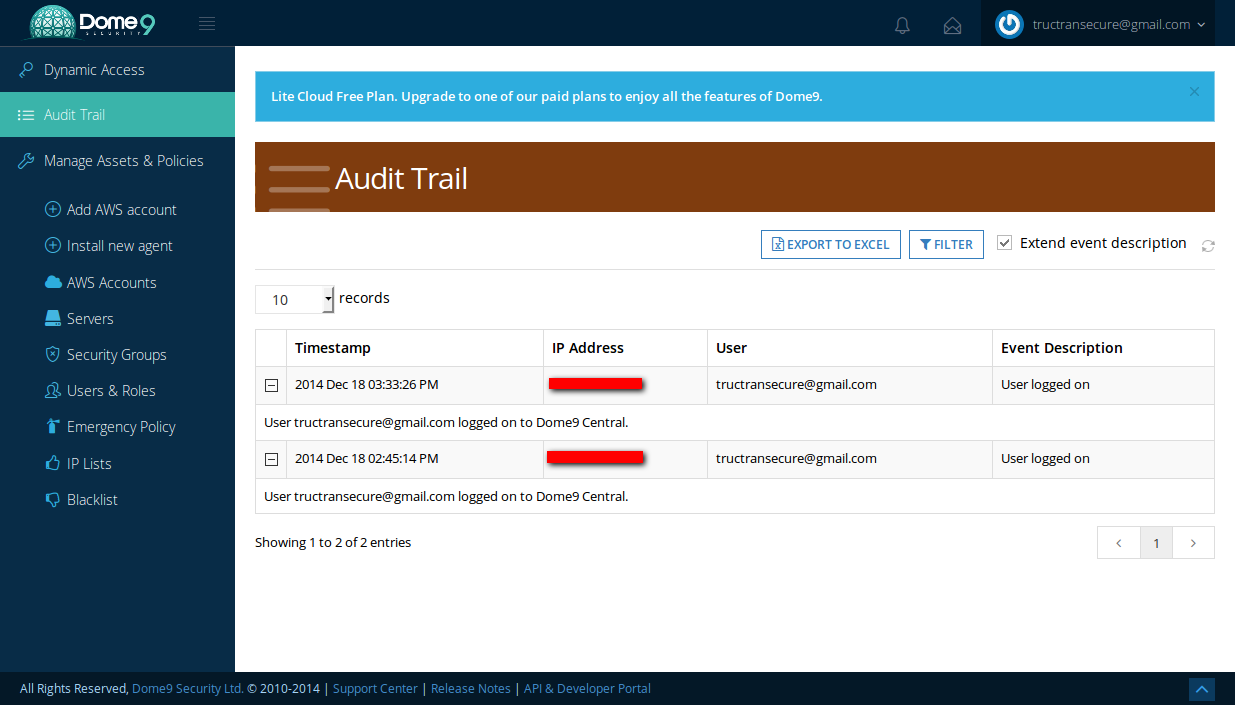
Audit Trail
Thể hiện các mốc thời gian đăng nhập vào Dome9 Daskboard
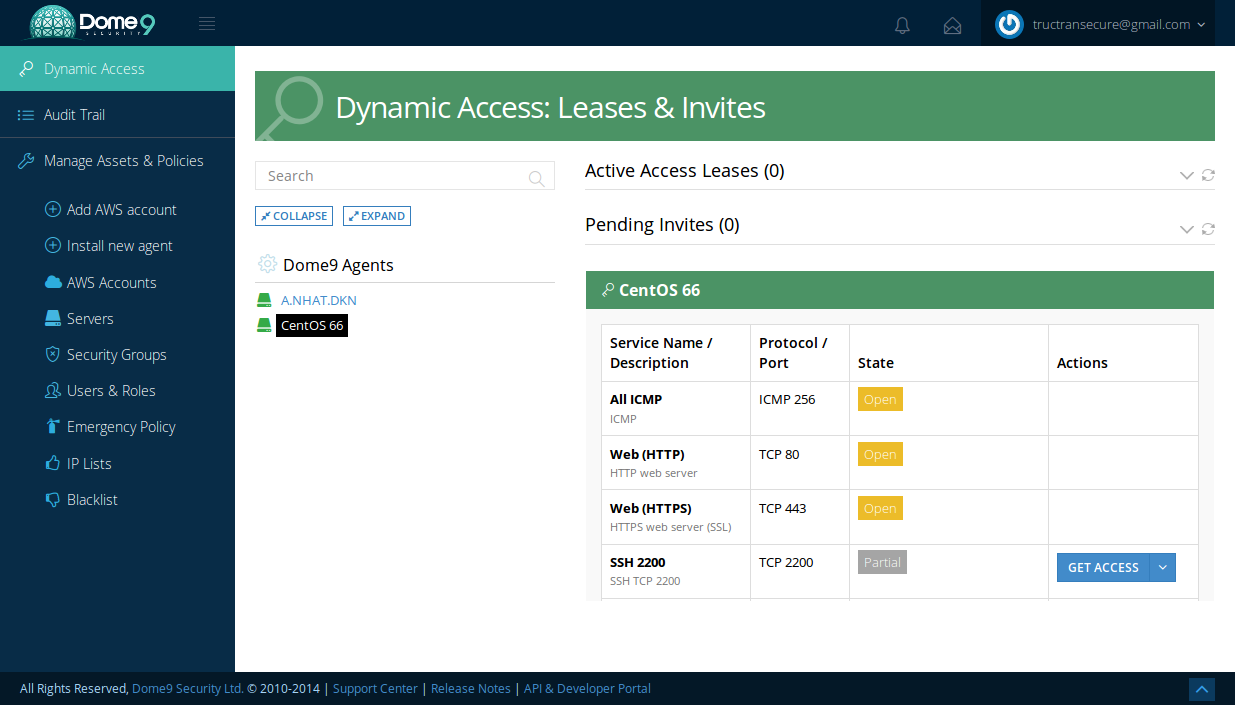
Dynamic Access
Cấu hình truy cập cho các dịch vụ tại server theo yêu cầu. VD ảnh dưới cho phép truy cập web toàn thời gian, SSH port 2200 theo yêu cầu từ các IP cố định đã thiết lập trước.

Cài đặt Agent.
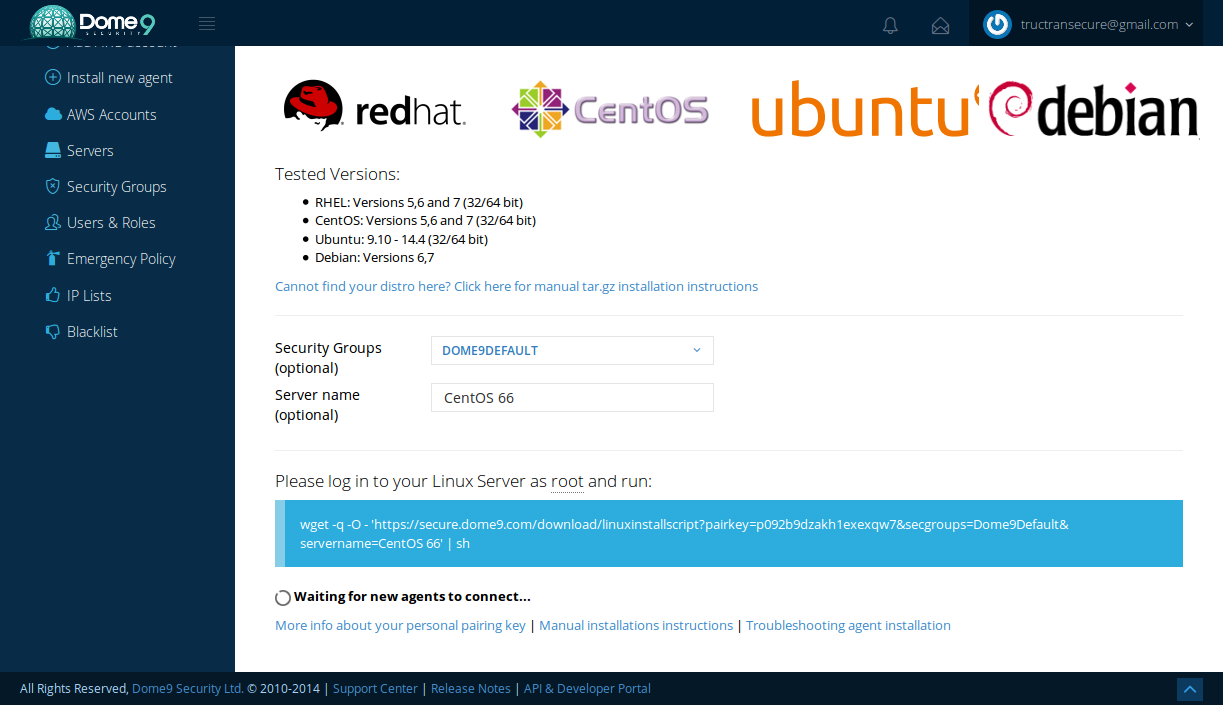
Agent có chức năng kết nối đến máy chủ Dome9 để tải các thiết lập tường lửa và áp dụng cho server. Việc cài đặt tương đối dễ dàng, chỉ chọn vào icon tương ứng (Windows hoặc Linux) sẽ có hướng dẫn cụ thể.
VD ảnh dưới mình click chọn Linux, chọn Security Group và đặt tên cho server, Dome9 sẽ tạo 1 đường link cài đặt và mình sẽ dùng link đó để cài đặt trên server CentOS
Cài đặt hoàn tất sẽ hiện ra như ảnh dưới
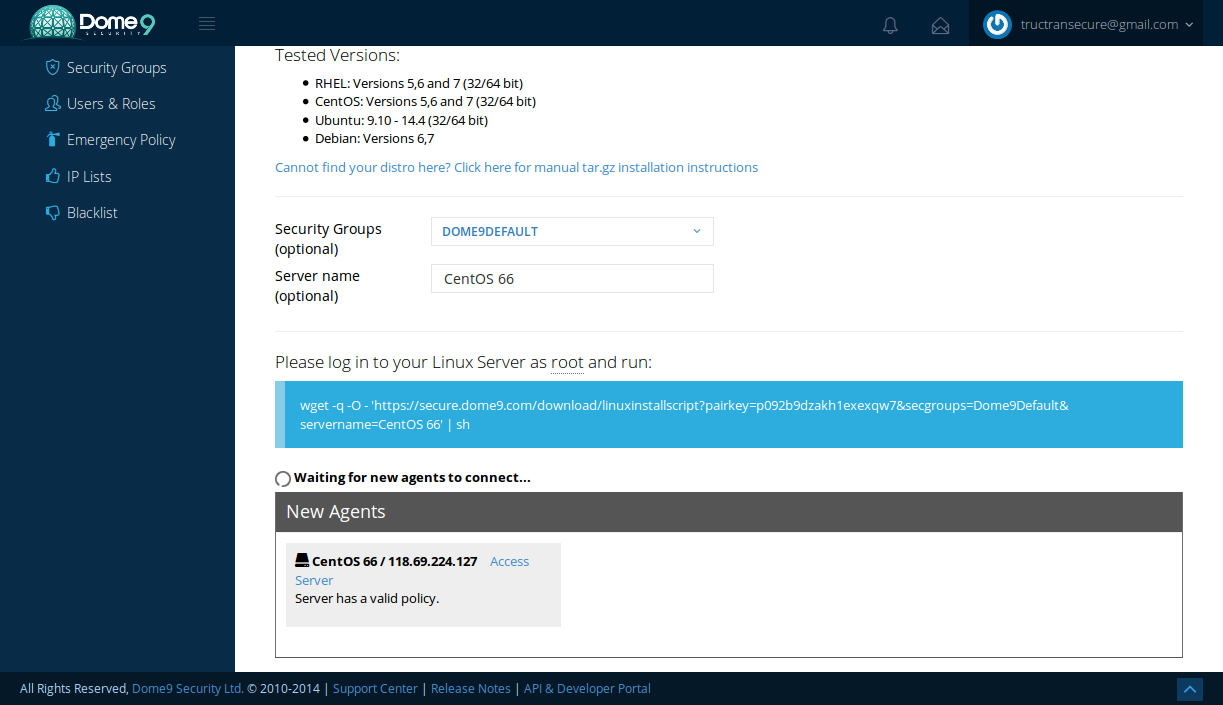
Sau khi click Access server bạn sẽ được chuyển về giao diện Dynamic Access