Cài đặt và cấu hình Storefront server
Ở các phần trước chúng ta đã hoàn thành việc cài đặt và cấu hình Citrix XenDesktop Controller server, với phần này chúng ta sẽ tiến hành cài đặt và cấu hình Citrix Storefront server, giao diện tương tác giữa người dùng và hệ thống XenDesktop
Storefront mình sử dụng trong bài là phiên bản mới nhất 3.0 có nhiều cải tiến trong nâng cao trải nghiệm người dùng
Cài đặt Storefront server
Việc cài đặt cực kỳ đơn giản chỉ cần bấm chuột vài lần là xong
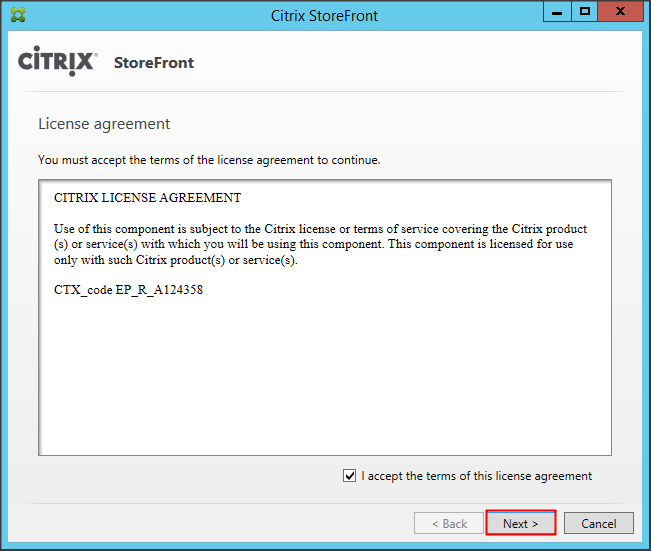
Đồng ý thỏa thuận bản quyền và click Next
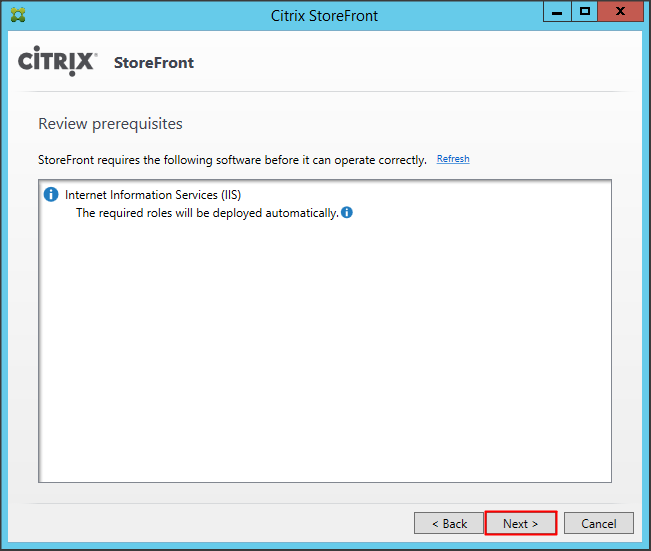
Storefront yêu cầu cài đặt IIS và sẽ làm một cách tự động, click Next để tiếp tục
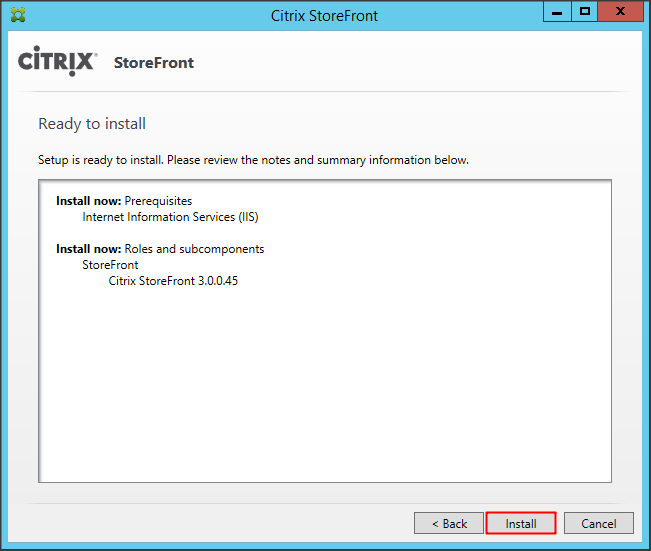
Click Install để bắt đầu cài đặt
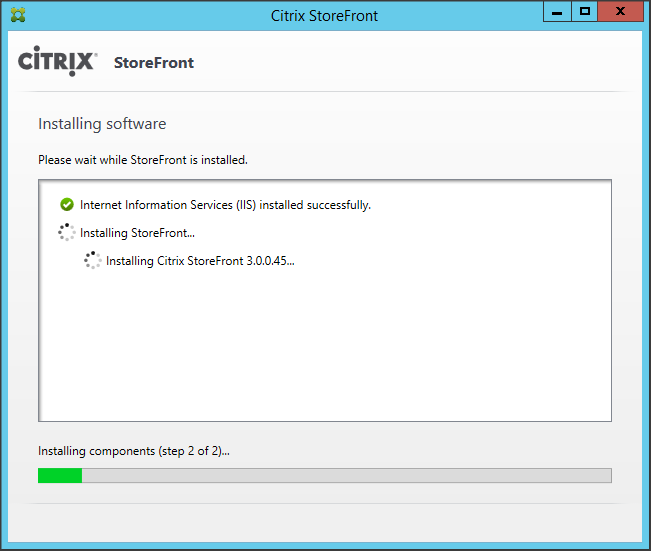
Quá trình cài đặt đang diễn ra
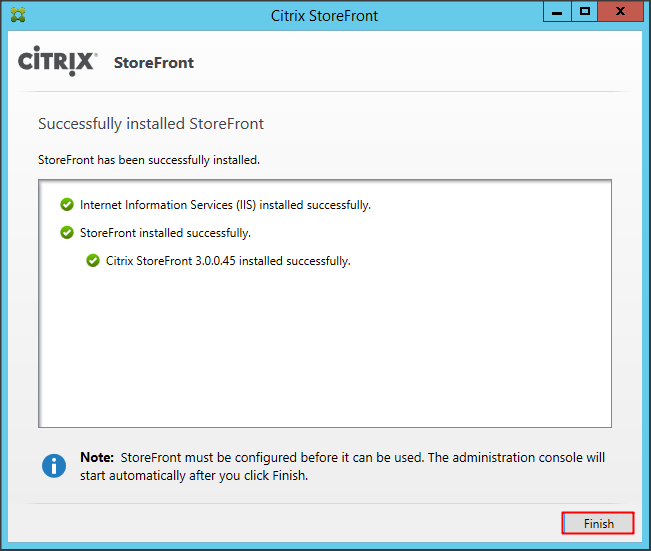
Hoàn tất việc cài đặt
Cấu hình Storefront

Mở cửa sổ Citrix Storefront và click Create a new deployment

nhập địa chỉ FQDN của storefront server và click Next


Đặt tên cho Store sao cho dễ nhớ

Thêm Delivery Controller vào danh sách và OK
Lưu ý đánh chính xác địa chỉ server nhằm tránh trường hợp user đăng nhập không thấy ứng dụng hoặc máy ảo đã được cấp cho mình

Click Next

Mục Remote Access chọn None để cho phép kết nối từ LAN, WAN muốn kết nối phải sử dụng VPN hoặc thông qua Citrix Netscaler mà mình sẽ không đề cập trong bài này

Tiến trình thiết lập đang diễn ra

Hoàn tất
Cấu hình Storefront nâng cao

Ở mục Store mình đã cấu hình sẵn 2 store, một yêu cầu đăng nhập để sử dụng và môt không yêu cầu đăng nhập

Ẩn Store trong trường hợp người sử dụng cấu hình Store bằng Citrix Receiver

Quản lý kết nối các máy chủ Delivery Controller

Cấu hình Remote Access như đã nói ở phần trên

Bật tính năng trải nghiệm người dùng mới, tính năng cho Storefront server 3.0. Hoặc tắt để sử dụng và trải nghiệm theo phiên bản cũ

Bật hoặc tắt tính năng cho phép người dùng đăng ký Subscription tức lựa chọn ứng dụng cần sử dụng thay vì hiển thị toàn bộ

Tính năng tích hợp với các dịch vụ trực tuyến khác của Citrix như GotoMeeting, GotoWebinar hoặc GotoTraining

Export tập tin cấu hình để cấu hình Citrix Receiver trên máy client tự động

Tích hợp chứng thực domain với Kerberos

Bật hoặc tắt tính năng hỗ trợ XenApp

Xóa store trong trường hợp không còn dùng nữa
Cấu hình Citrix Receiver Web
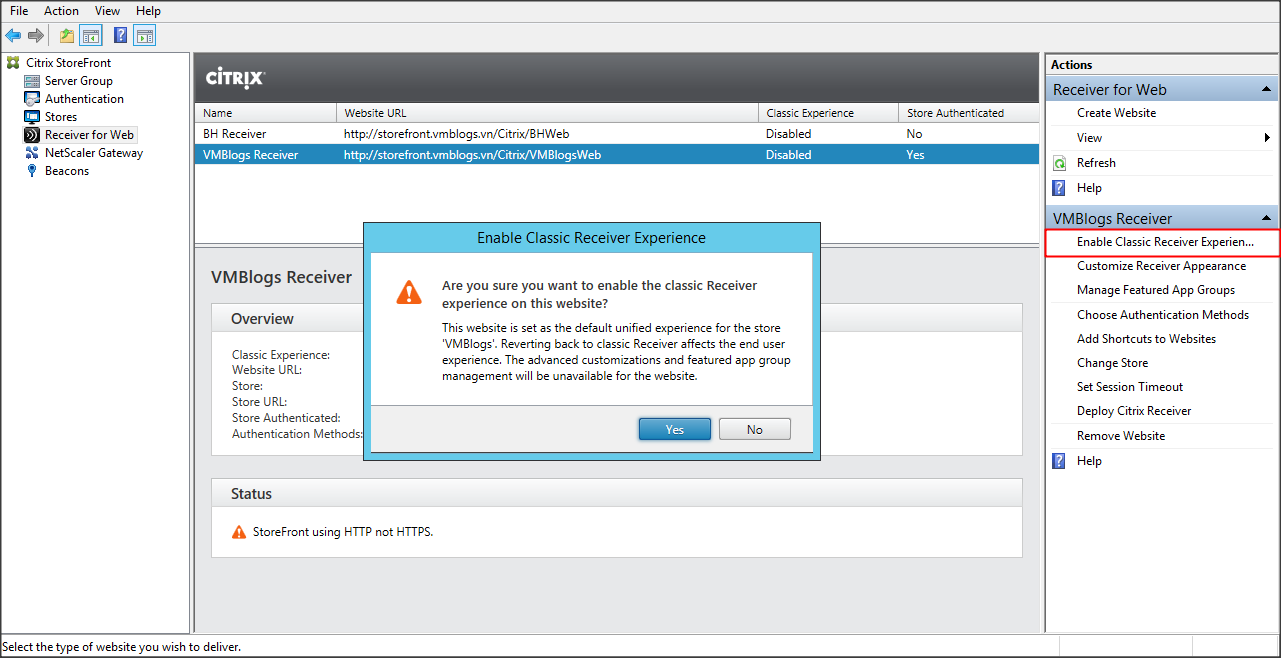
Bật trải nghiệm truyền thống cho giao diện Citrix Receiver thay vì hiện đại cho phiên bản 3.0

Tùy chỉnh giao diện web Citrix Receiver, cho phép cấu hình logo, màu sắc nền và màu chữ
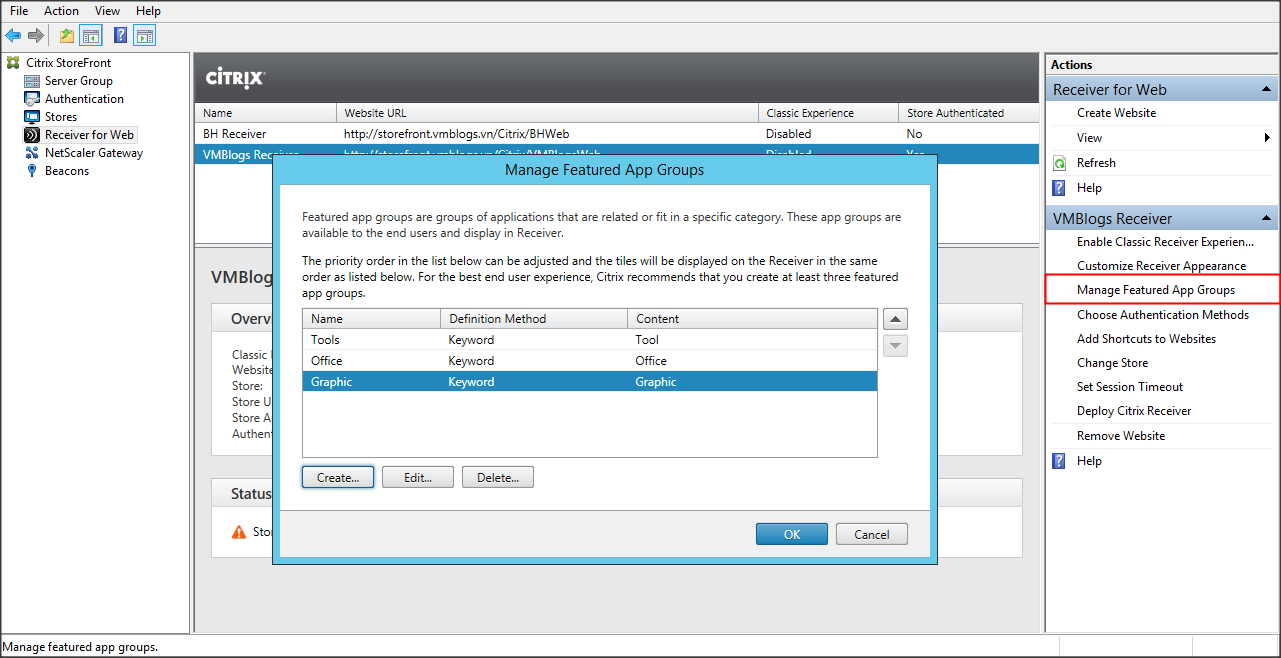
Tính năng cho phép tạo các nhóm ứng dụng nổi bật, gom các ứng dụng theo tính năng

Tùy chọn các phương pháp chứng thực cho Citrix Receiver có thể sử dụng username, mật khậu, sử dụng Single Signed On hoặc sử dụng Smartcard

Tạo shortcut cho các website
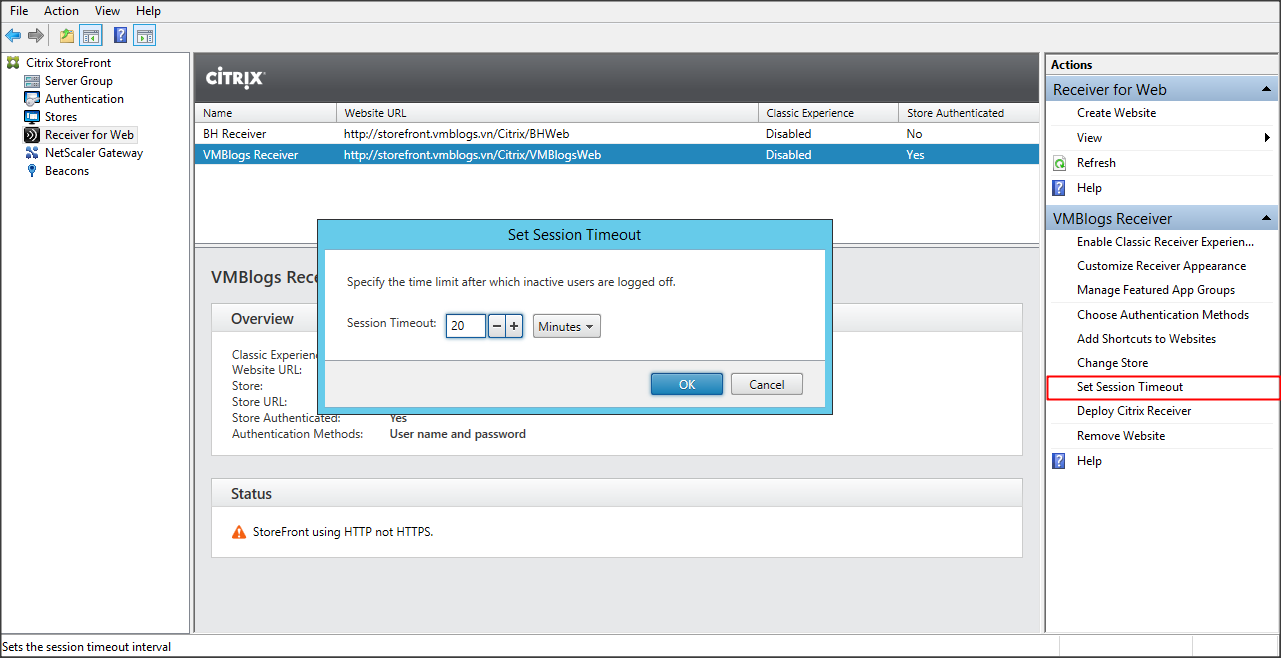
Cấu hình thời gian cho mỗi session đăng nhập Citrix Receiver web. Ví dụ trong ảnh là 20 phút nghĩa là sau 20 phút người dùng không tương tác với website Citrix Receiver thì sẽ tự động logout, một lưu ý là chỉ logout giao diện Citrix Receiver web, các phần mềm hoặc Desktop đang sử dụng sẽ không bị ảnh hưởng

Cách thức deploy Citrix receiver, giao diện web sẽ tự động nhận dạng hệ thống có cái đặt Citrix Receiver hoặc không. Có thể sử dụng thông qua Citrix Receiver đã cài trên hệ thống hoặc sử dụng trực tiếp trên trình duyệt bằng Citrix Receiver HTML5
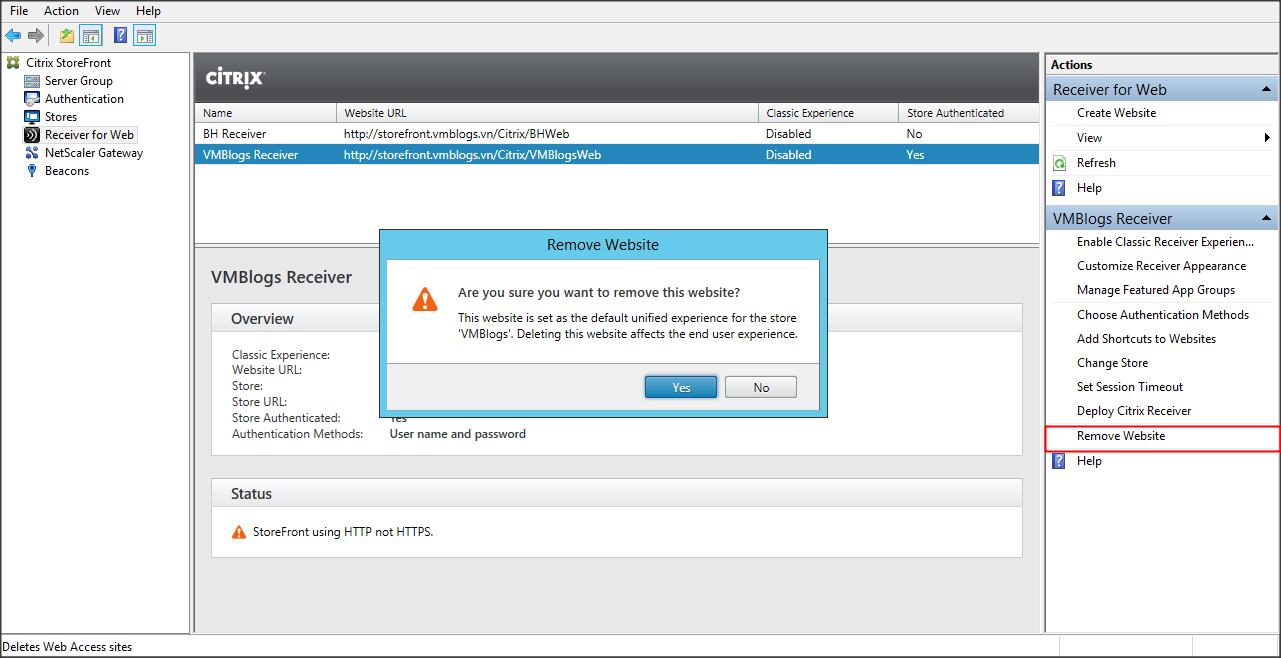
Xóa website khi không còn sử dụng
Như vậy chúng ta đã hoàn tất việc cài đặt và cấu hình Citrix Storefront server . Trong phần tới sẽ là demo việc kết nối đến hệ thống từ Citrix Receiver và làm việc với Citrix Director