Bước 1: Cài đặt và cấu hình Citrix License server
Trong bước đầu tiên này chúng ta sẽ tiến hành cài đặt và cấu hình Citrix License server. License server là thành phần bắt buộc để sử dụng XenApp hoặc các phần mềm khác của Citrix
Bạn có thể cài đặt Citrix License server từ đĩa cài đặt XenApp 6.5 hoặc có thể tải từ website của Citrix qua đường link
download.citrix.com
Cài đặt license server
Chèn đĩa cài đặt XenApp 6.5
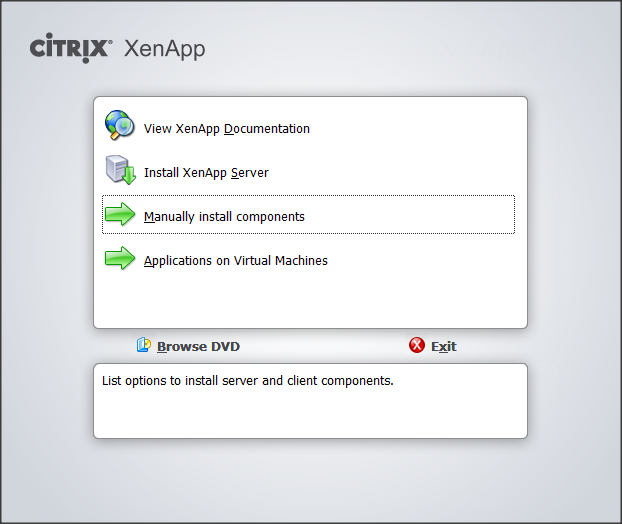
Chọn Manually install components
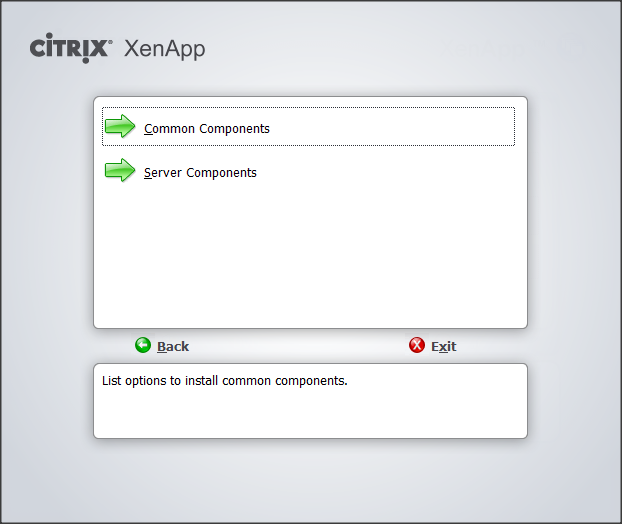
Chọn Common Components
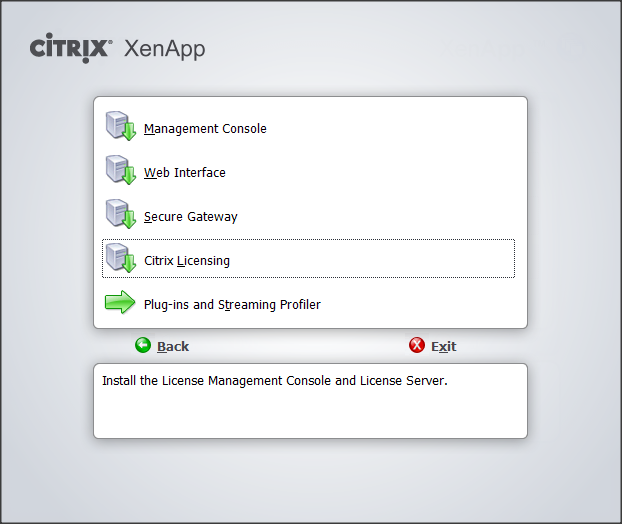
Chọn Citrix Licensing
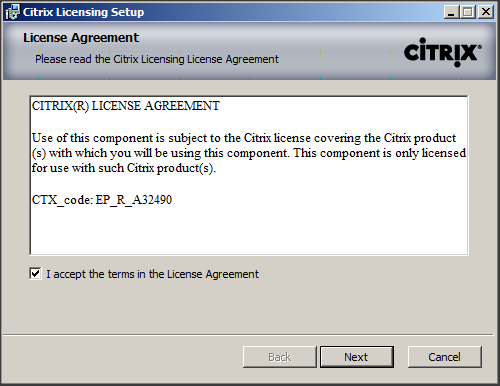
Accept License Agreement và click Next để tiếp tục

Click Install để cài đặt
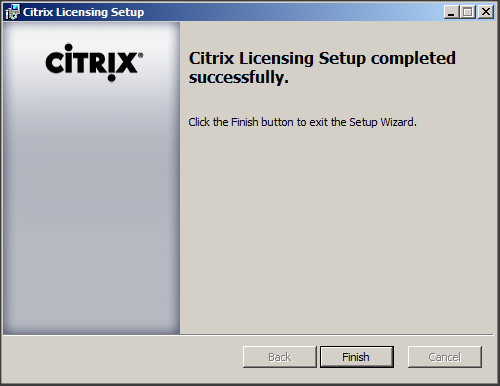
Click Finish để hoàn tất quá trình cài đặt và chuyển sang bước cấu hình license server
Cấu hình Citrix License server
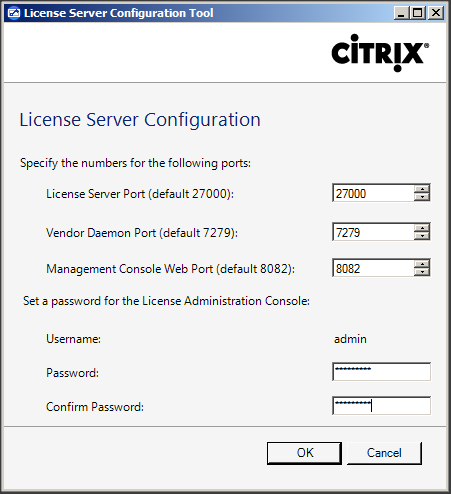
Hộp thoại License server configuration tool xuất hiện. Nhập mật khẩu cho tài khoản admin và nhấn OK
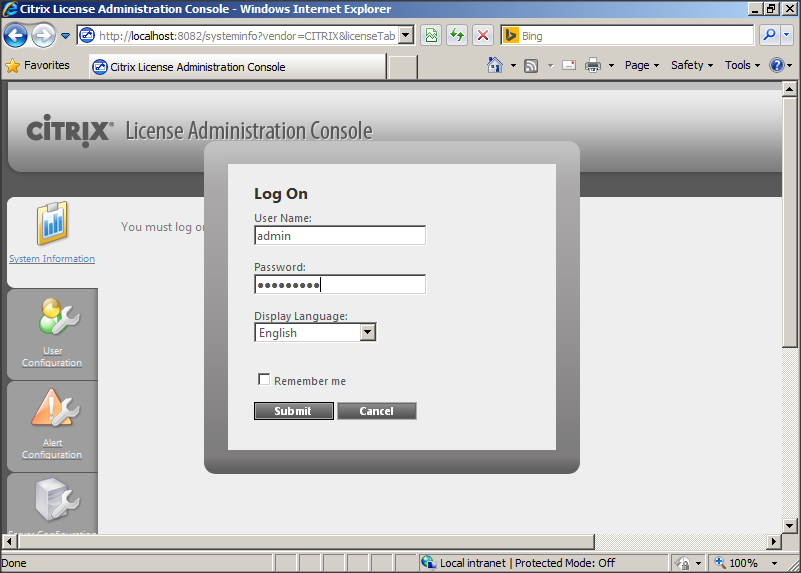
Mở Citrix License Administration Console (web Interface). Nhập username và mật khẩu.
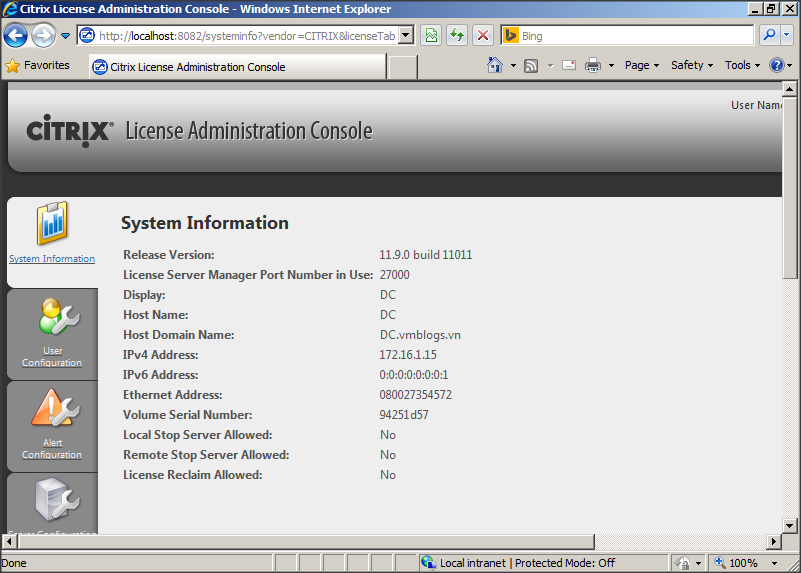
Giao diện System Information xuất hiện sau khi đăng nhập thành công
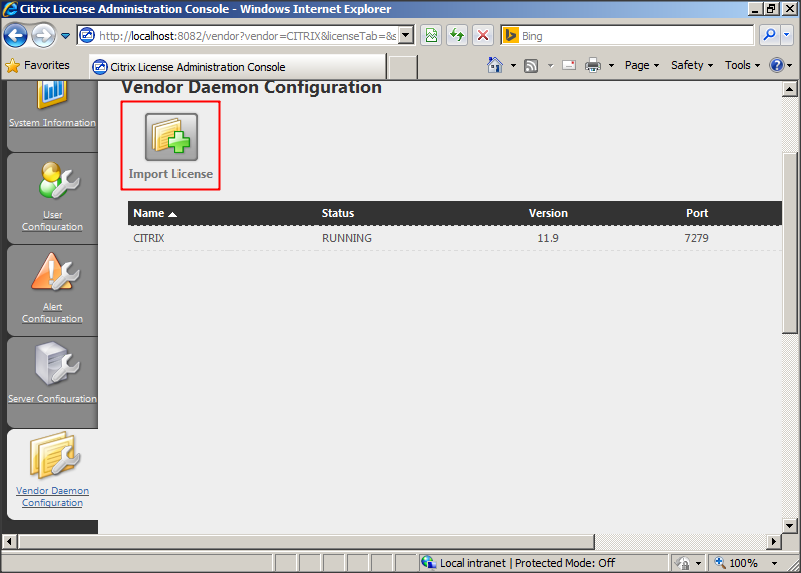
Click Vendor Daemon Configuration và click Import License
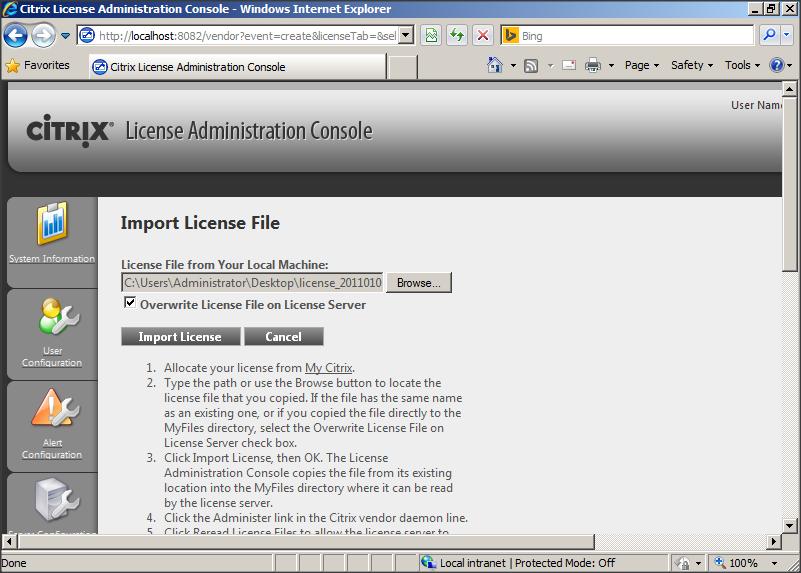
Truy cập đến tập tin license và click Import License
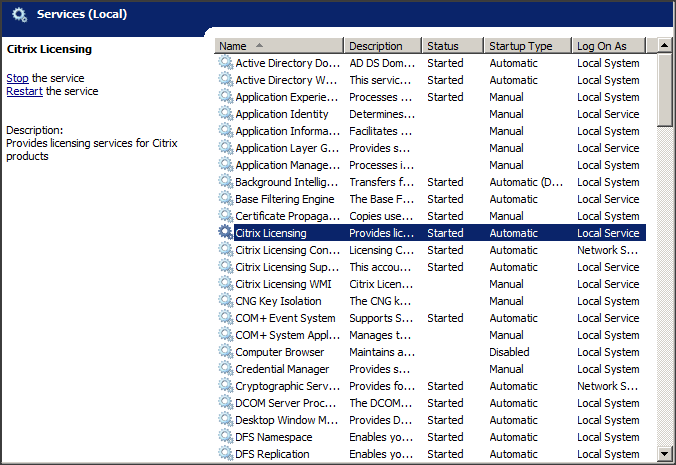
Sau khi hoàn thành import license, khởi động lại service Citrix Licensing
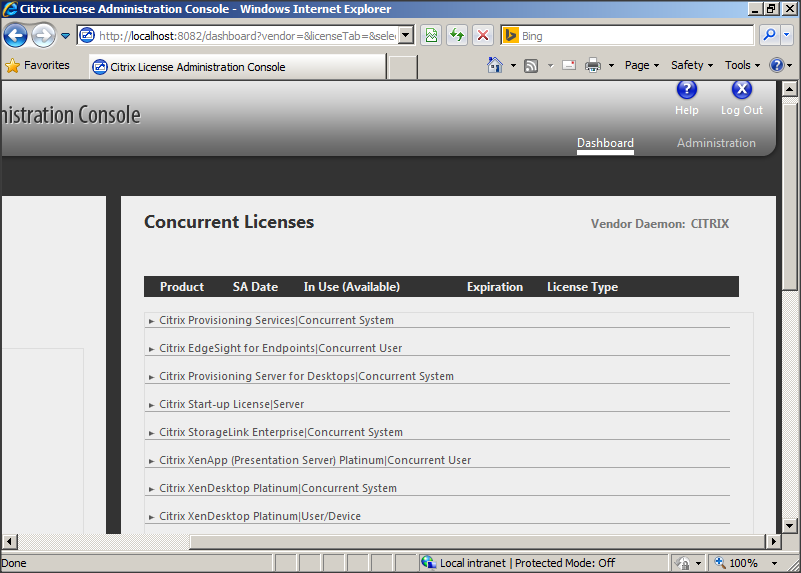
Dashboard thể hiện Concurrent License
Note: Citrix cho phép đăng ký giấy phép XenApp phiên bản Developer cho XenApp 6.0 (phiên bản cho phép 1 người dùng đồng thời). Các bạn có thể tham khảo link này. Hoặc đăng ký tài khoản Citrix và đăng ký dùng thử 3 tháng các phần mềm của hãng.