Cài đặt và cấu hình Starwind Virtual SAN
Bài viết này mình sẽ hướng dẫn cài đặt và cấu hình Starwind Virtual SAN phiên bản miễn phí
Để tải bản cài đặt các bạn có thể truy cập trang chủ Starwind tại https://www.starwindsoftware.com
1 – Cài đặt Starwind Virtual SAN
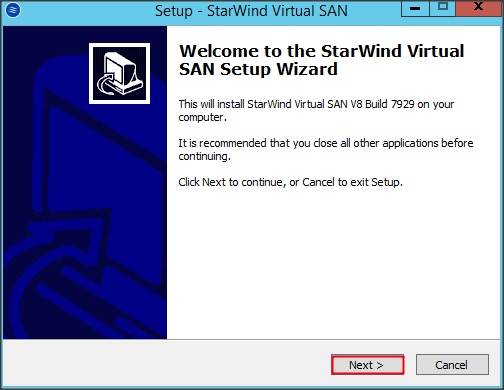
Next để bắt đầu
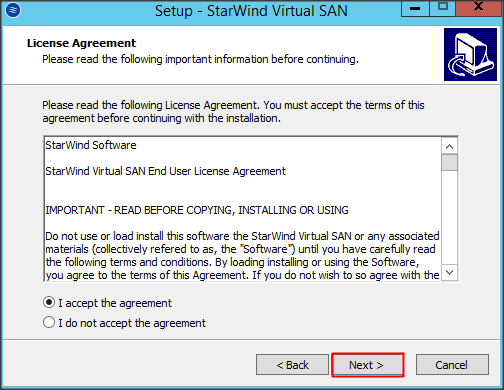
Chấp nhận thỏa thuận sử dụng => Next
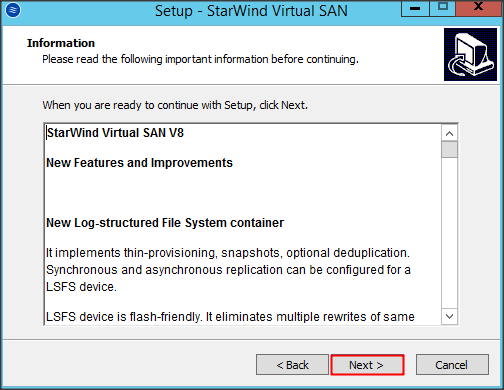
Next
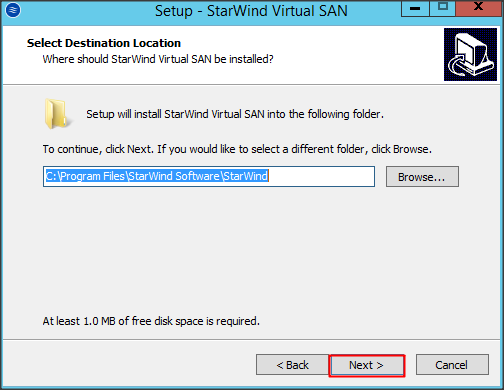
Chọn đường dẫn cài đặt => Next
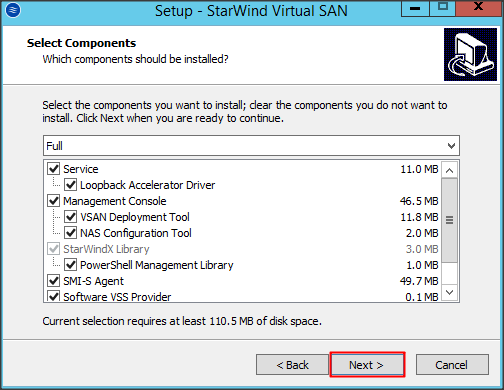
Chọn Full setup => Next
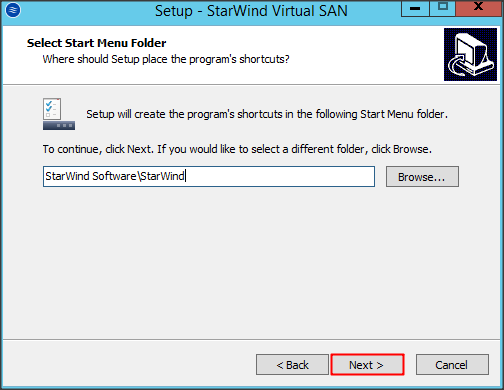
Next
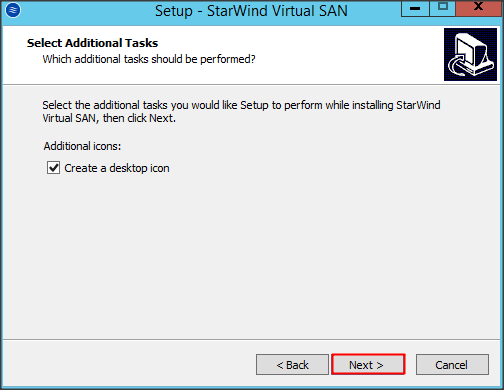
Next
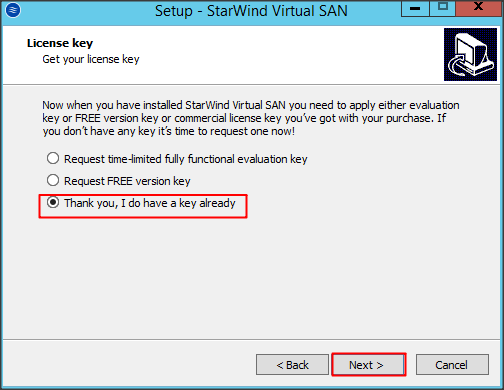
Chọn tùy chọn số 3 và Next
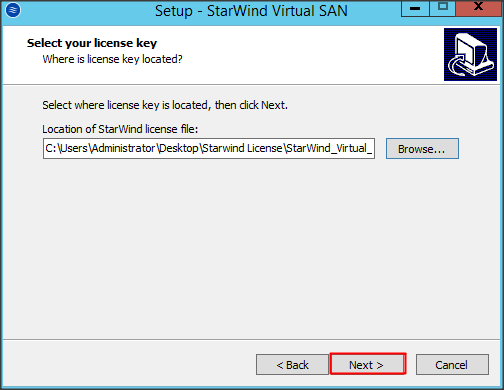
Chọn đường dẫn đến file bản quyền mà bạn đã đăng ký
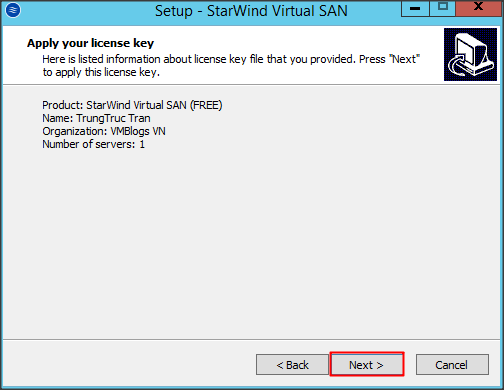
Review license và Next
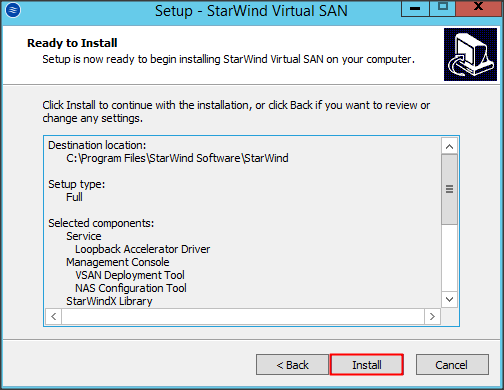
Click Install để tiến hành cài đặt
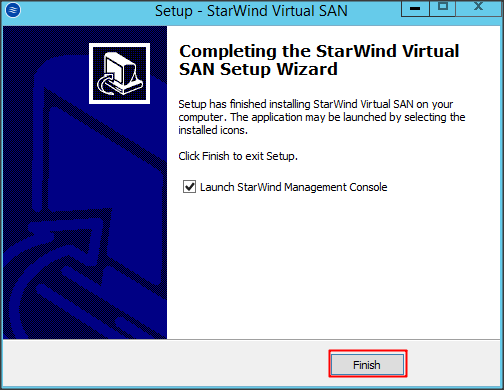
Hoàn tất
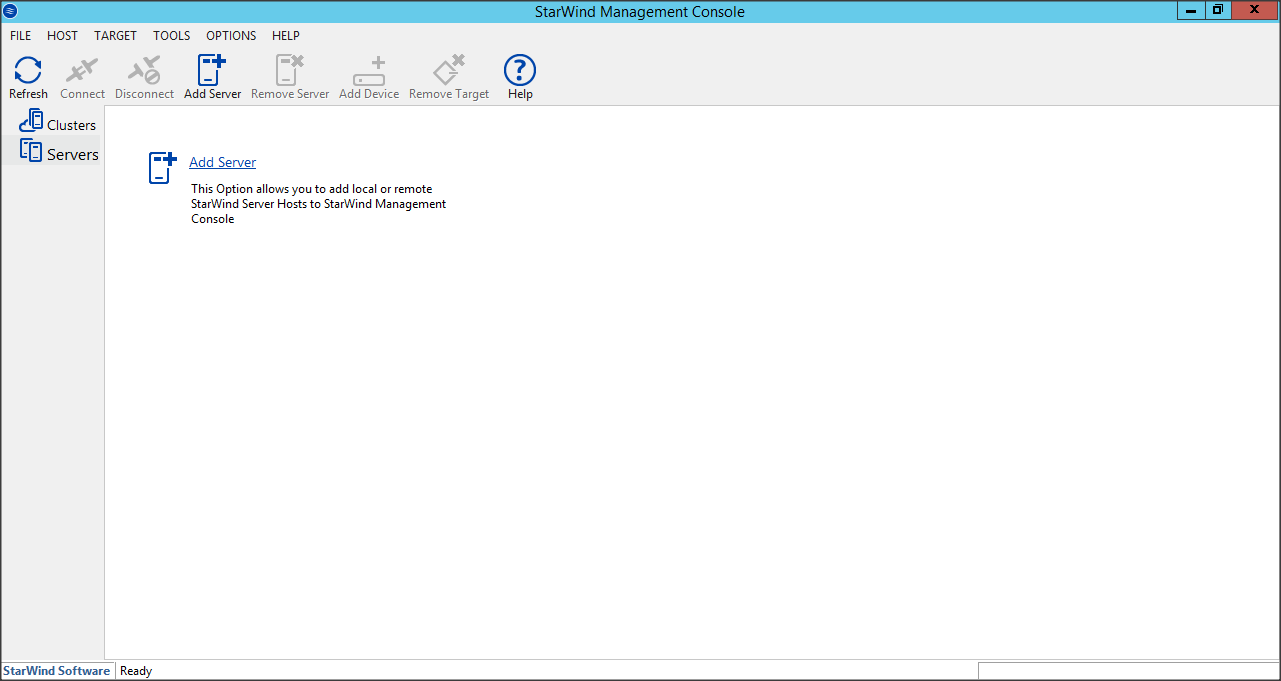
Giao diện của chương trình
2 – Cài đặt Starwind iSCSI Initiator

Next

Đồng ý thỏa thuận sử dụng => Next

Chọn đường dẫn cài đặt chương trình => Next

Next

Next

Chọn Install để tiến hành cài đặt
3 – Cấu hình Starwind Virtual SAN
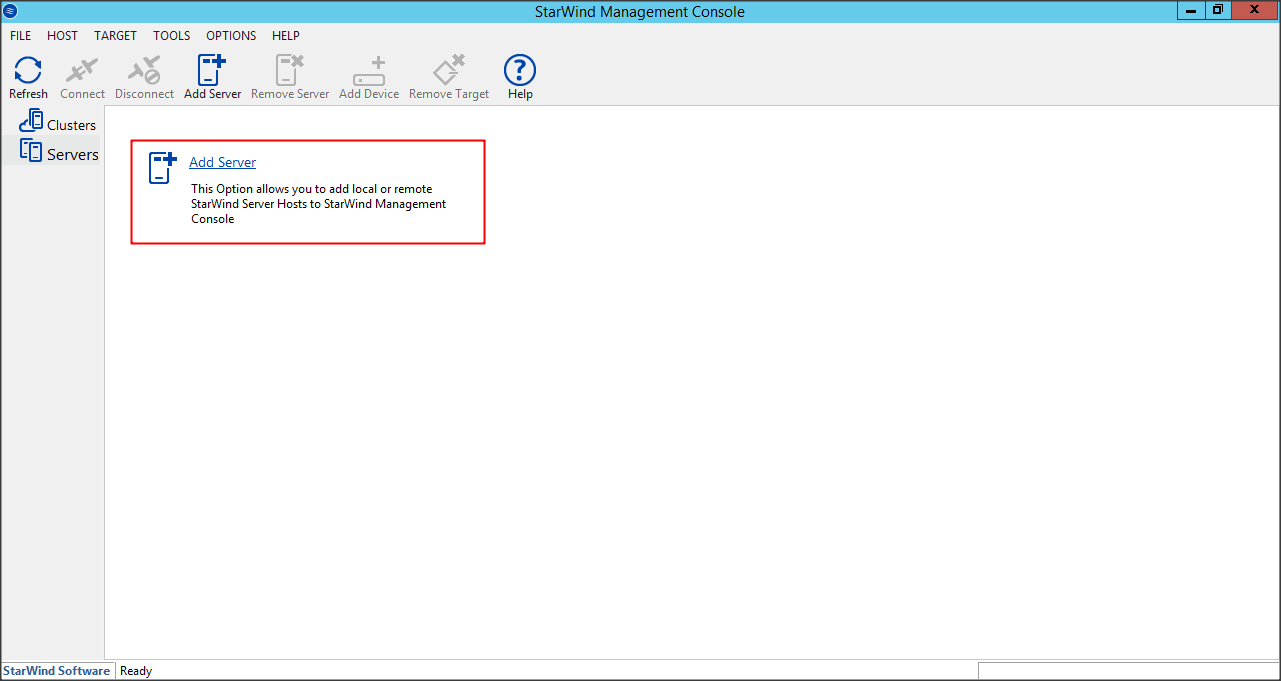
Mở Starwind Management Console => Add server

Nhập địa chỉ IP của Starwind server, trong bài này sử dụng 127.0.0.1 (localhost) do cài chung máy

Chọn Connect

Chọn đường dẫn lưu tập tin (ổ iSCSI)

Add Target
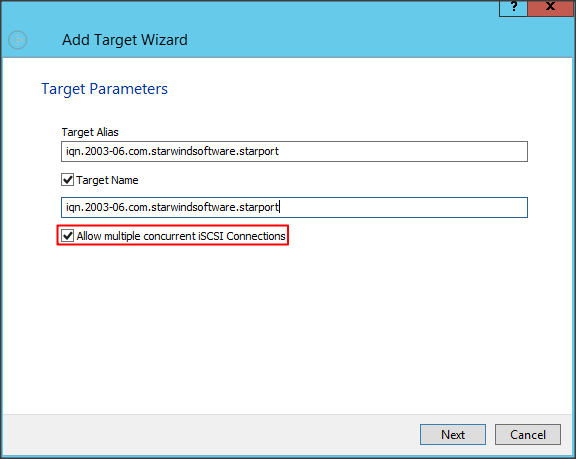
Paste IQN của máy cần kết nối iSCSI đến máy chủ. Mỗi phần mềm iSCSI Initiator mỗi máy đều có 1 IQN riêng

Chọn Create
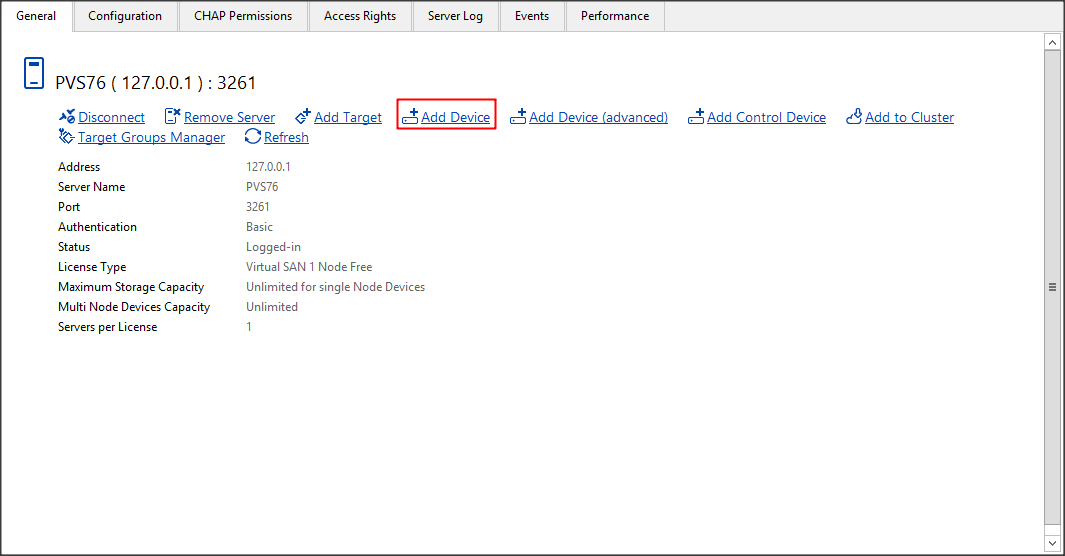
Chọn Add device (ổ lưu trữ cho phép iSCSI Initiator kết nối)

Đặt tên và dung lượng cho ổ

Chọn Create

Hoàn tất
4 – Kết nối VSAN
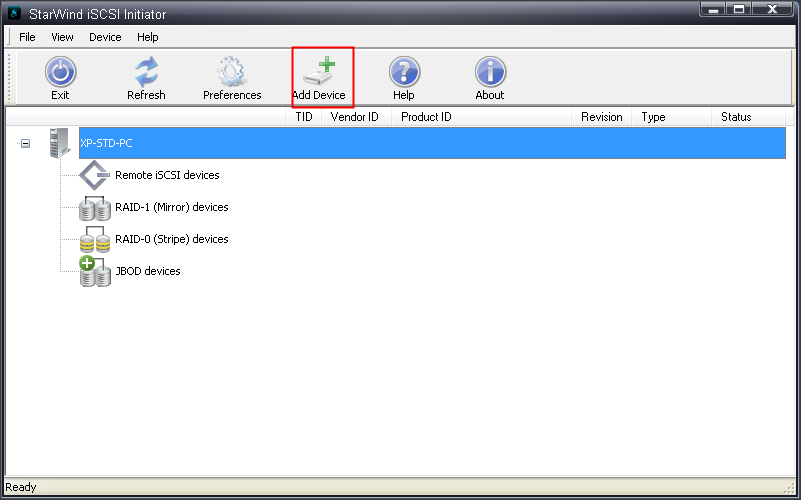
Mở iSCSI Initiator chọn Add Device
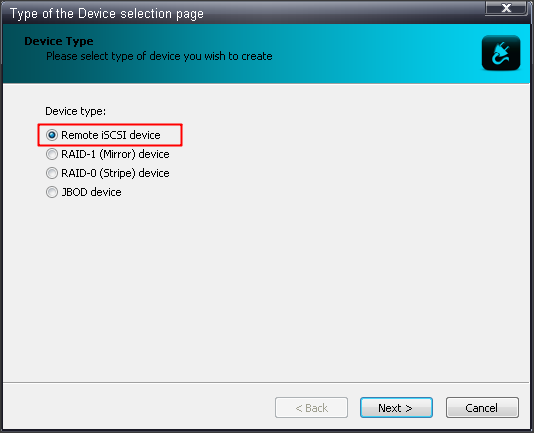
Chọn Remote iSCSI device
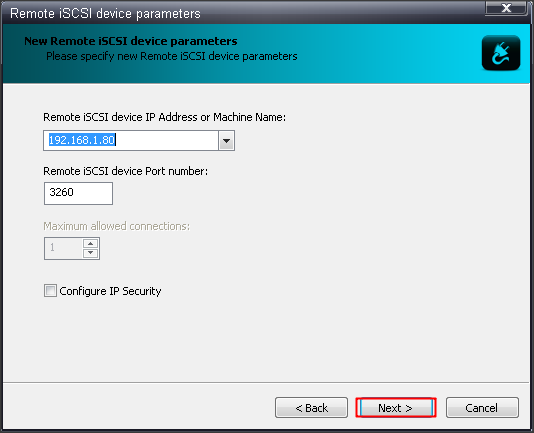
Nhập địa chỉ IP của Starwind Virtual SAN Server và port (mặc định 3260)
Next
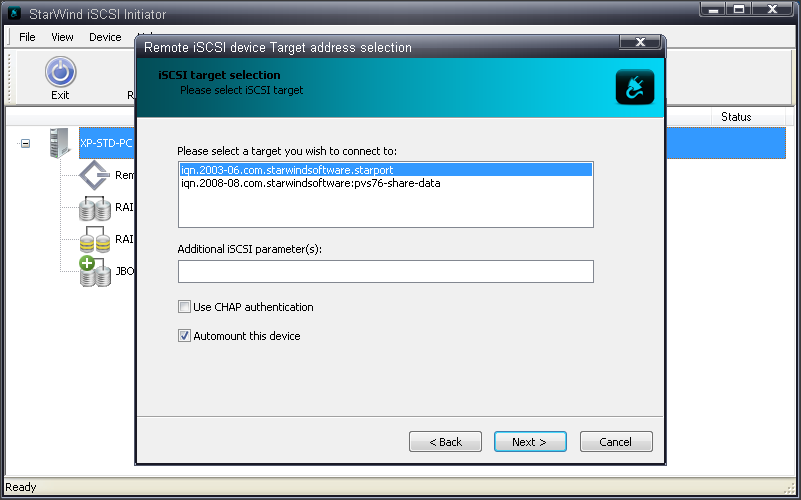
Chọn Target để kết nối
Next
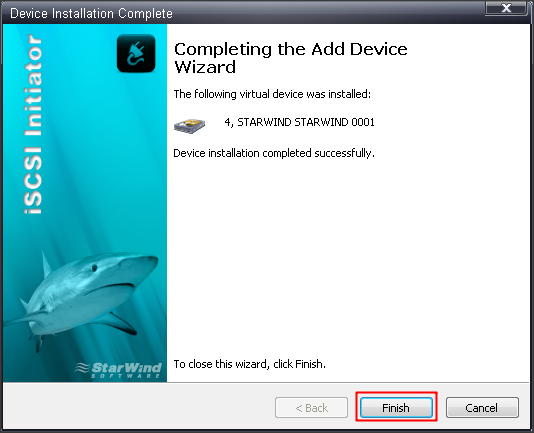
Kết nối thành công
Finish
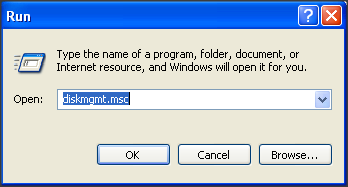
Để sử dụng ổ đĩa, các bạn cần truy cập Disk Management của Windows
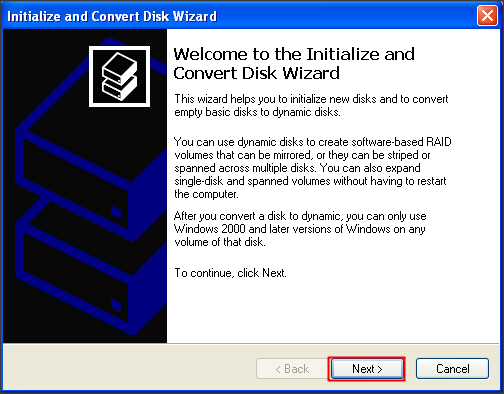
Một cửa sổ hiện ra cho phép khởi tạo và cấu hình đĩa cứng (ổ iSCSI remote)
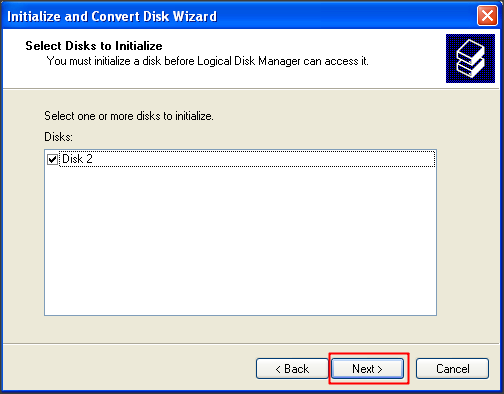
Next
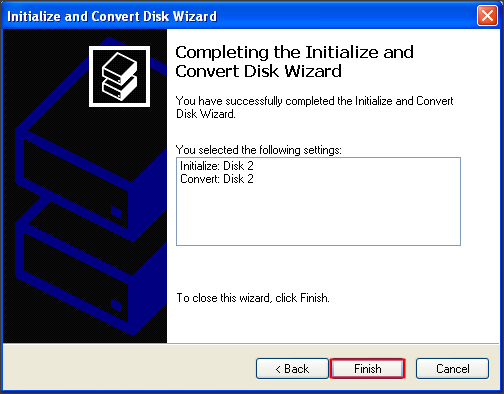
Finish
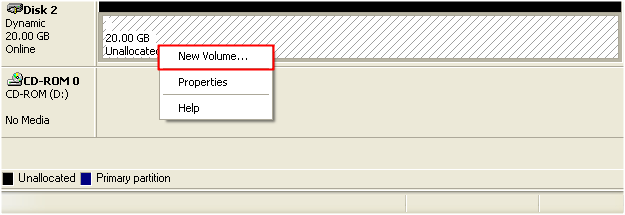
Chuột phải vào ổ đĩa chọn New Volume
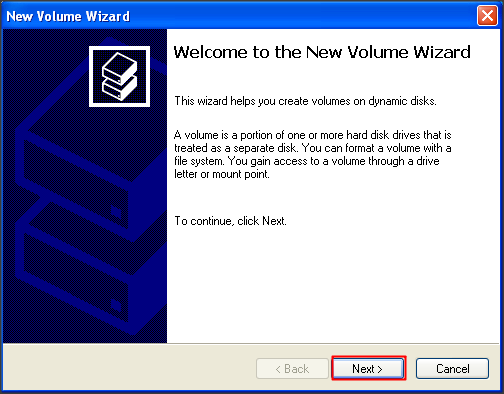
Next
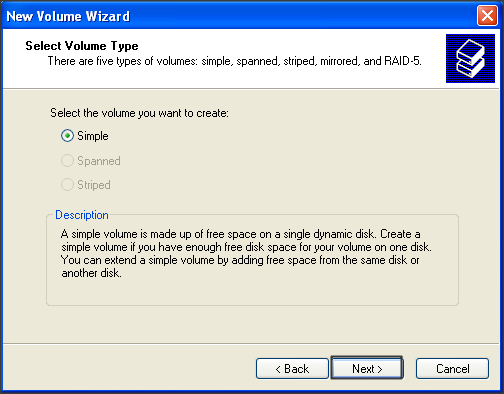
Chọn Simple => Next
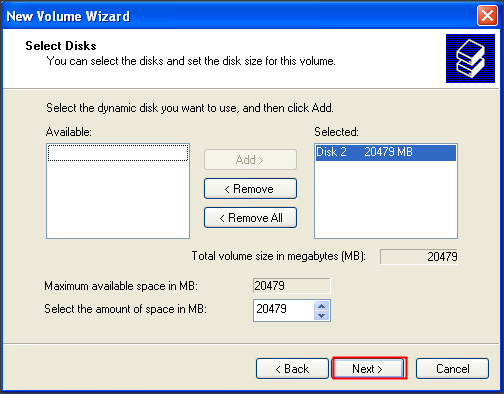
Next
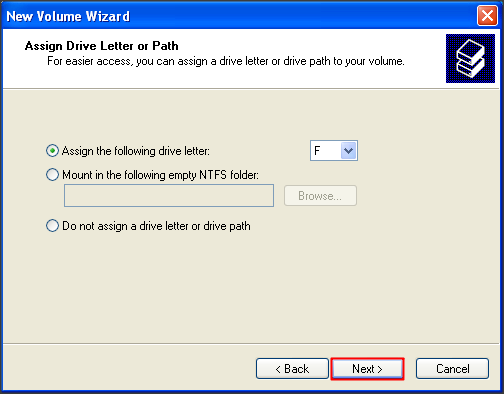
Gán tên ổ đĩa cho ổ iSCSI
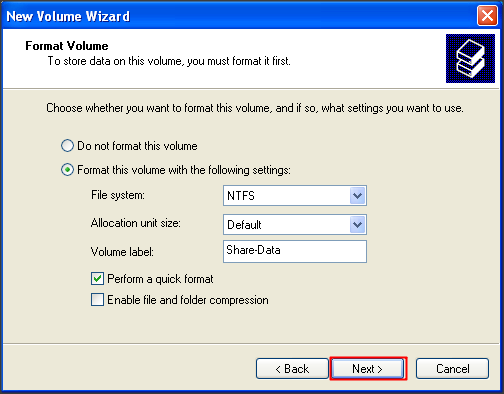
Chọn hệ thống tập tin là NTFS và tên ổ đĩa
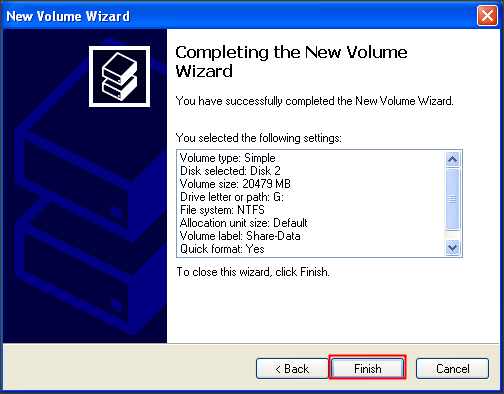
Hoàn tất, lúc này bạn có thể sử dụng ổ cứng như một ổ bình thường gắn trên máy ngoại trừ ổ bạn dùng được kết nối qua mạng