Bước 3 – Cấu hình XenApp 6.5
Trong bước này chúng ta sẽ tiến hành cấu hình XenApp 6.5 sau khi đã hoàn tất cài đặt ở bước 2
Phần 1: Thiết lập kết nối License server
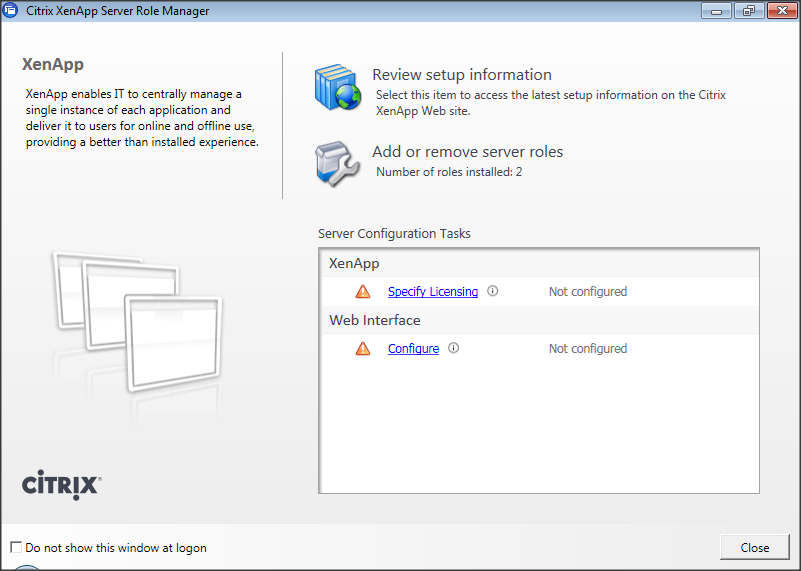
Click specify licensing
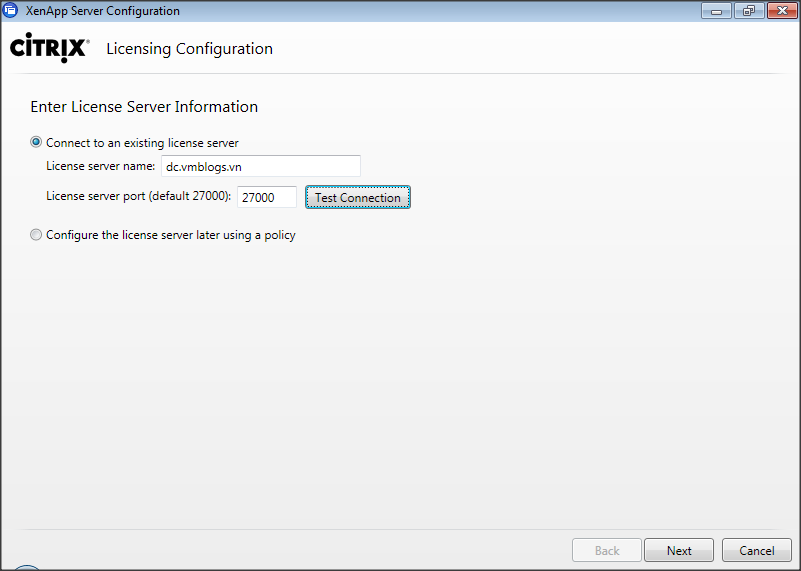
Nhập địa chỉ license server (địa chỉ IP hoặc FQDN) và port (mặc định 27000) và click Test Connection để kiểm tra
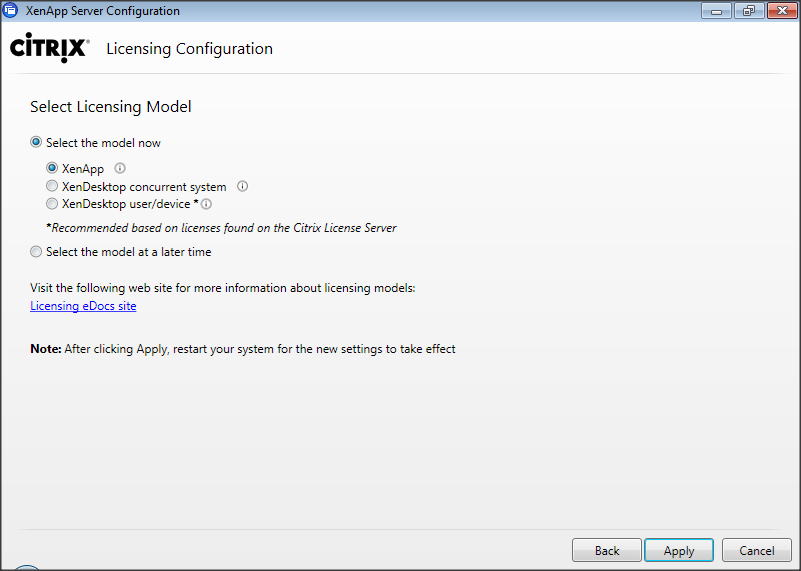
Sau khi nhập chính xác thì một cửa sổ hiện ra cho chúng ta lựa chọn loại license phù hợp. Citrix gợi ý bằng dấu * để giúp lựa chọn dễ dàng hơn.
Sau khi chọn xong click Apply để lưu thông tin
Phần 2 – Tạo XenApp Farm
Farm bao gồm 1 hoặc nhiều máy chủ XenApp để phục vụ cho người sử dụng, do mô hình nhỏ nên mình chỉ có 1 máy chủ trong farm, trong các hệ thống lớn có thể tới hàng nghìn máy chủ trong 1 hoặc nhiều farm hỗ trợ nhiều phần mềm khác nhau. Ví dụ farm chạy ứng dụng kế toán còn farm khác chạy ứng dụng văn phòng hoặc đồ họa.
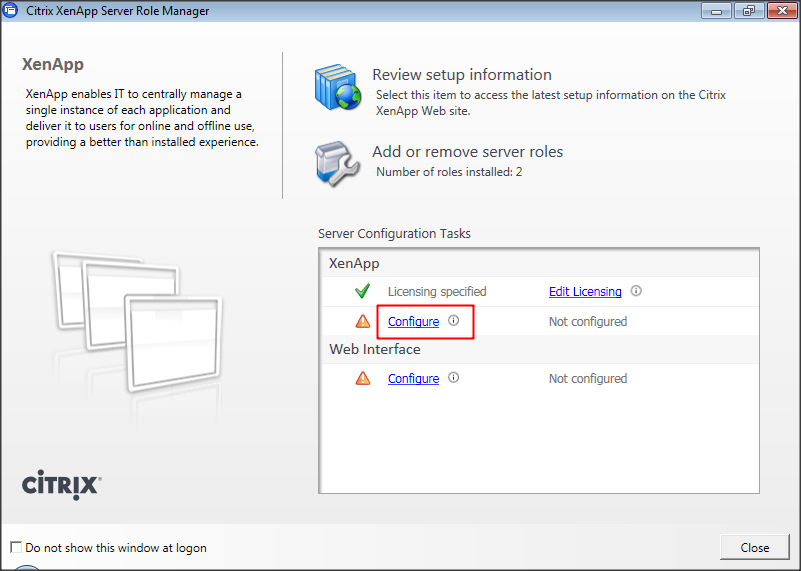
Click Configure để tiến hành tạo farm
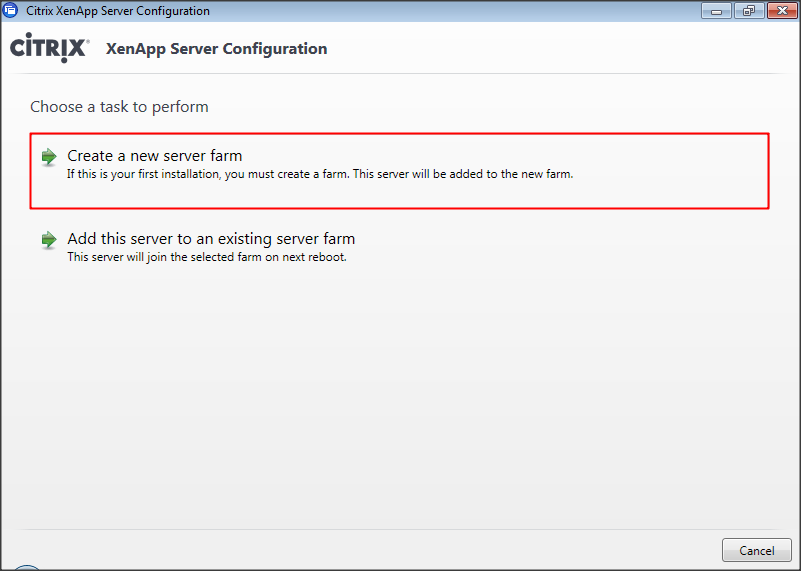
Click Create a new server farm
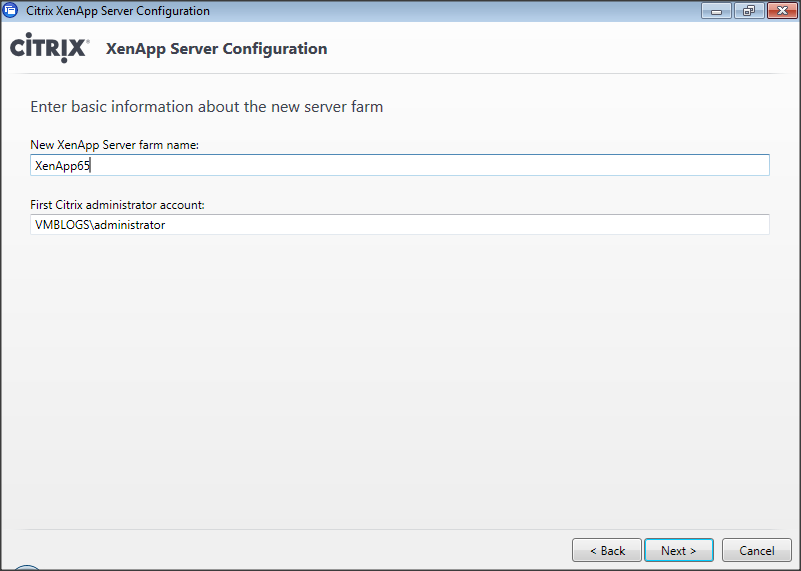
Đặt tên farm và nhập tài khoản administrator và click Next
Note: tên farm có thể là vị trí địa lý (ví dụ Hà Nội, TpHCM, …) hoặc chức năng của farm (ví dụ VanPhong, Ketoan, Thietke…) Nhìn chung tùy theo yêu cầu mà đặt tên farm sao cho phù hợp. Trong lab này do chỉ có 1 máy chủ cho 1 farm nên mình đặt đại khái là XenApp65
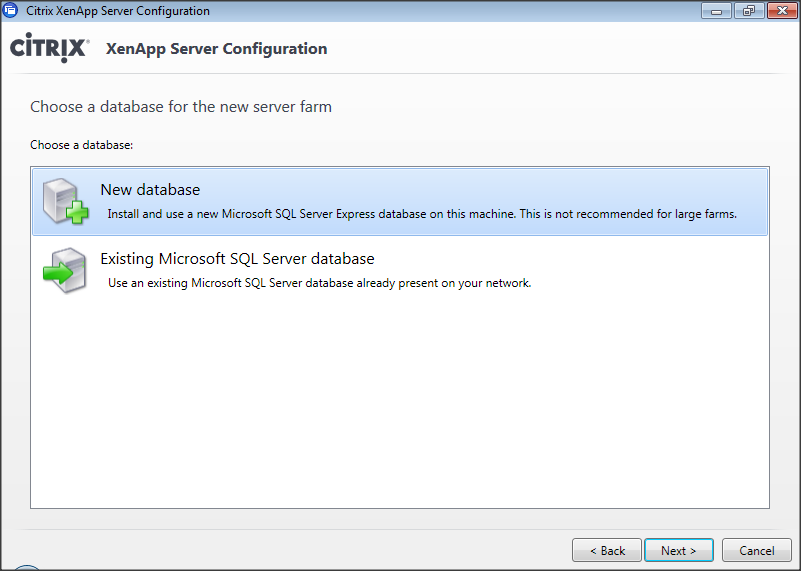
Click New Database và click next. Trong bài này chúng ta sử dụng SQL Server Express cho XenApp, trong các hệ thống lớn hơn người ta sử dụng SQL server bản đầy đủ

Nhập tài khoản đăng nhập cho SQL server và click Next
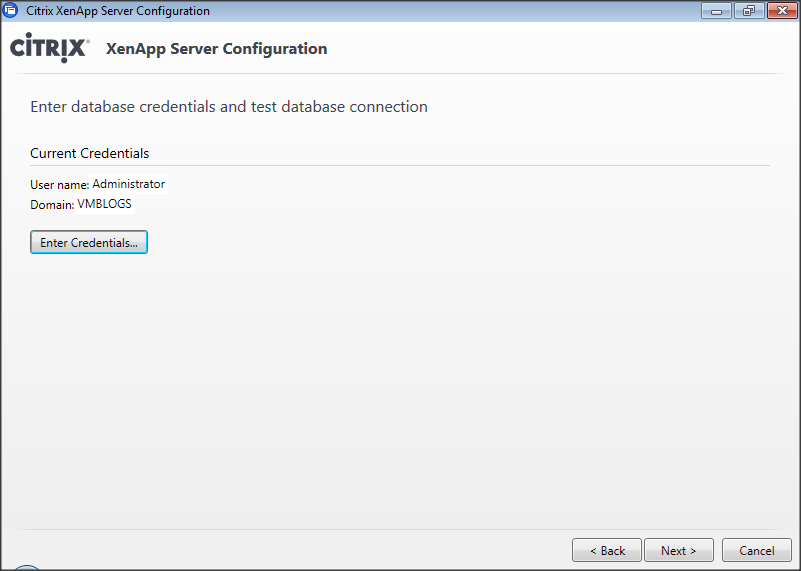
Click Next
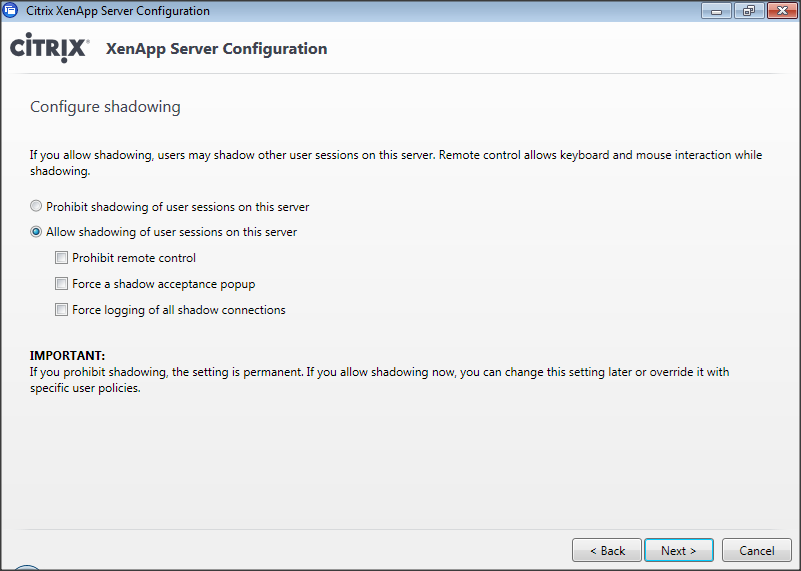
Click Next
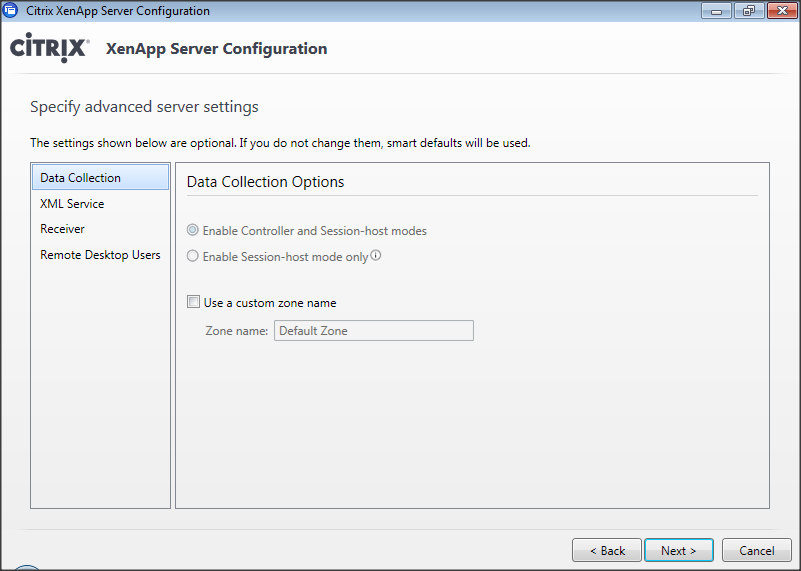
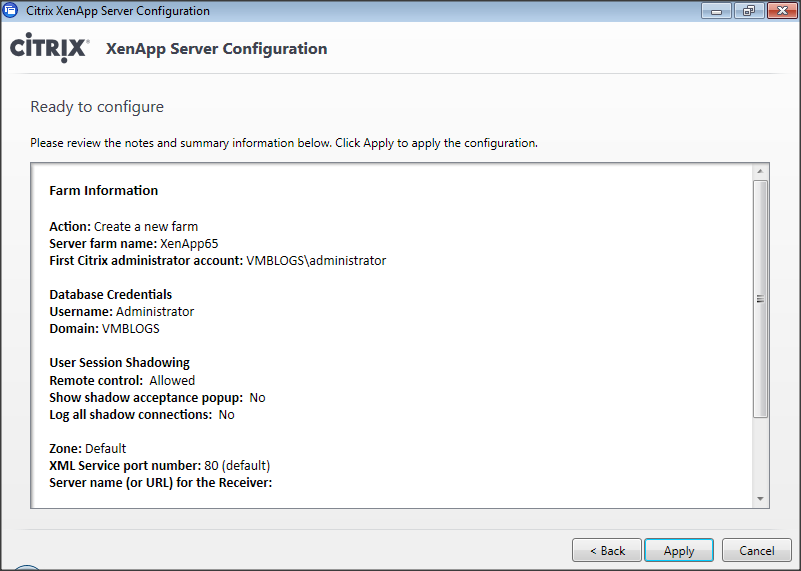
Click Apply để bắt đầu cấu hình XenApp farm

Click Finish để hoàn tất. Sau khi hoàn tất chúng ta cần phải khởi động máy chủ lại để tiếp tục bước tiếp theo
Phần 3 – Cấu hình Web Interface
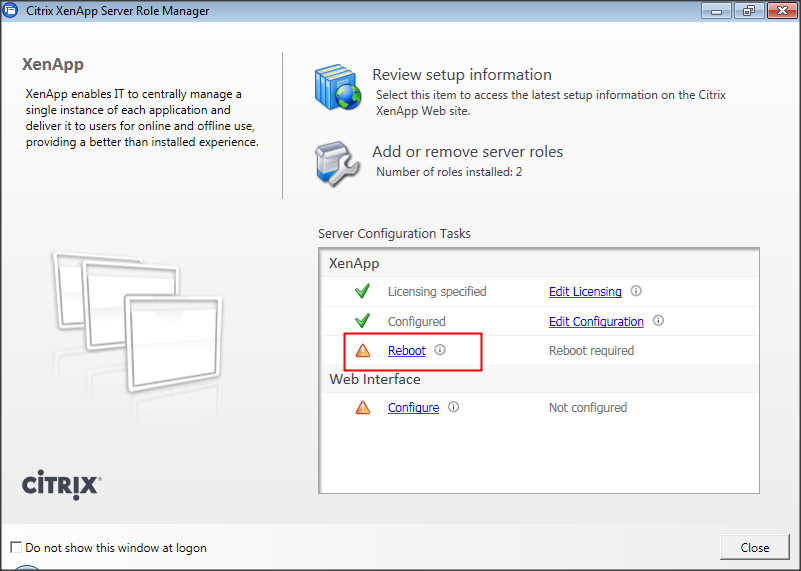
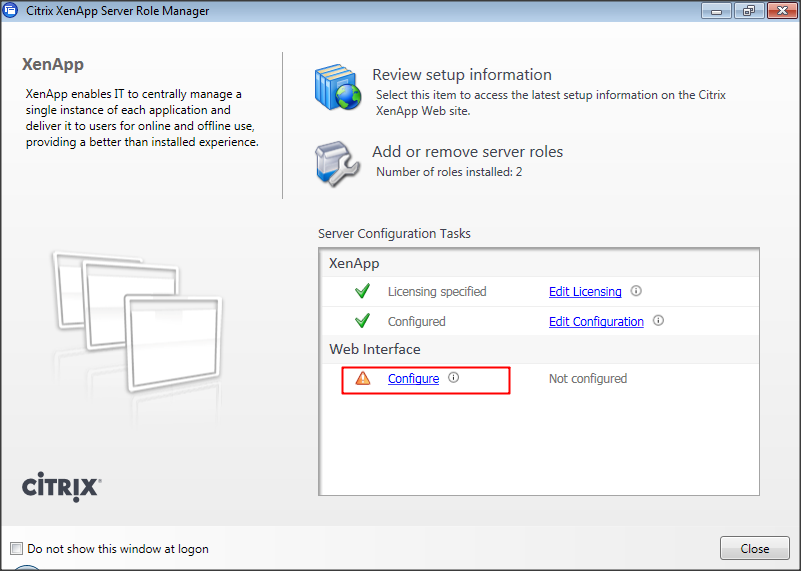
Click Configure để tiến hành cấu hình Web Interface
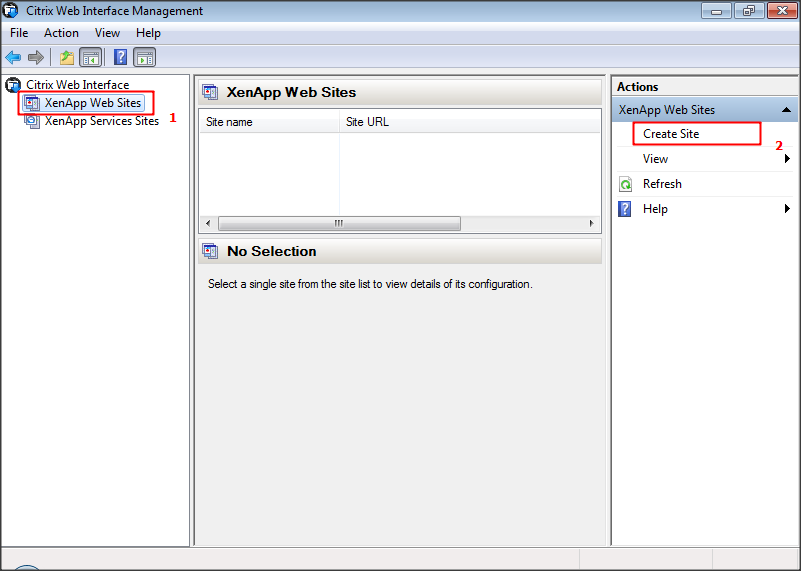
Chọn XenApp Web Sites và chọn Create Site
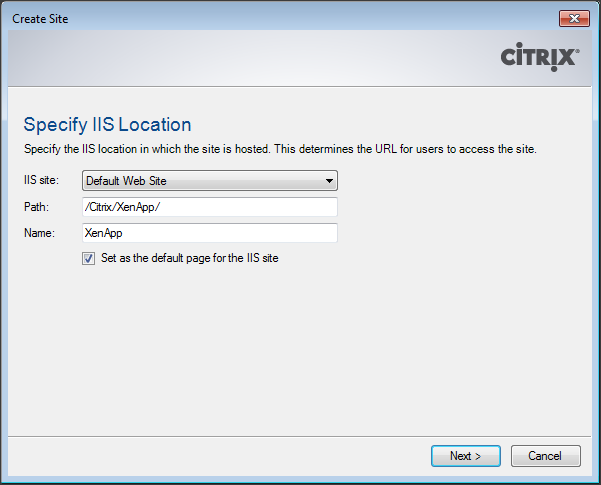
Đặt tên cho XenApp site, nếu bạn không cần đổi thì để mặc định và click Next
Chọn Set as the default page for the IIS site để thiết lập XenApp làm website mặc định cho IIS
Click Next
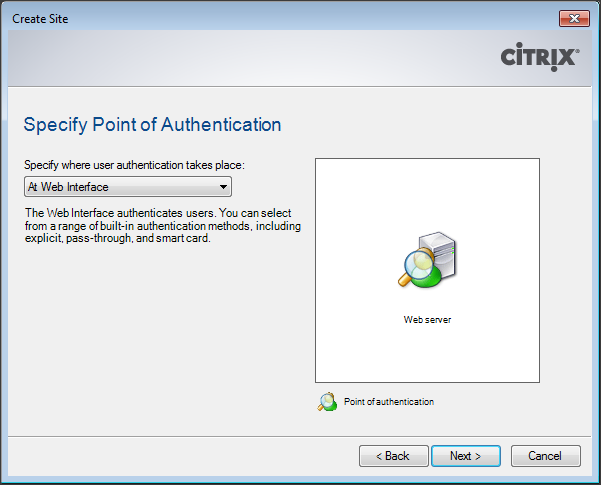
Và Next

Next
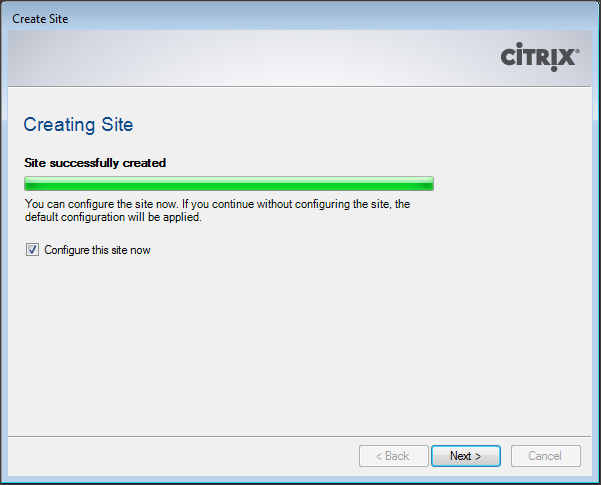
Ở bước này cần thêm XenApp server vào farm, do mình cài mọi thứ chung 1 server nên sử dụng localhost hoặc IP hoặc FQDN. Click Next

Lựa chọn các phương pháp chứng thực tài khoản. Có thể chọn tùy theo hình thức sử dụng.
Chế độ Anonymous cho phép người dùng truy cập các ứng dụng XenApp mà không cần phải có tài khoản đăng nhập
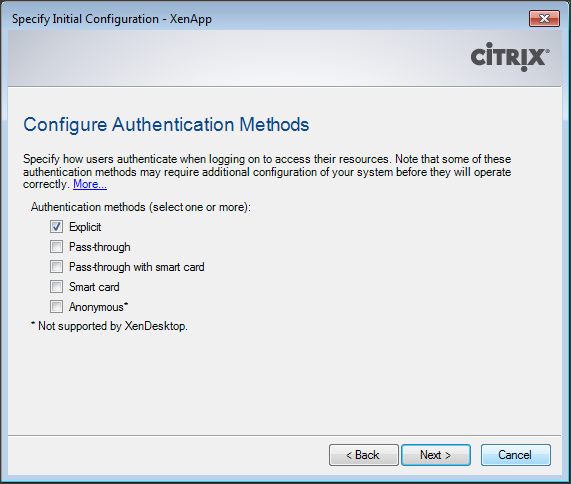
Cho phép tất cả các domain đăng nhập hoặc giới hạn danh sách domain có thể đăng nhập. Mình để mặc định và Next

Chọn Login Screen Appearance và click Next

Next
Ở bài này mình thiết lập cho người dùng truy cập trưc tiếp phần mềm từ máy chủ do đó chọn Online, XenApp cũng có tùy chọn cho phép tải phần mềm về máy để sử dụng. Hoặc sử dụng 2 chế độ cùng lúc

Click Finish để hoàn thành cấu hình XenApp Website

Cấu hình XenApp service site
XenApp website cho phép người dùng truy cập thông qua trình duyệt web thì XenApp service site cho phép người dùng kết nối máy chủ XenApp trực tiếp thông qua Citrix Receiver. Bước tiếp theo sẽ hướng dẫn thiết lập XenApp service site
Chọn XenApp service sites và click Create Site
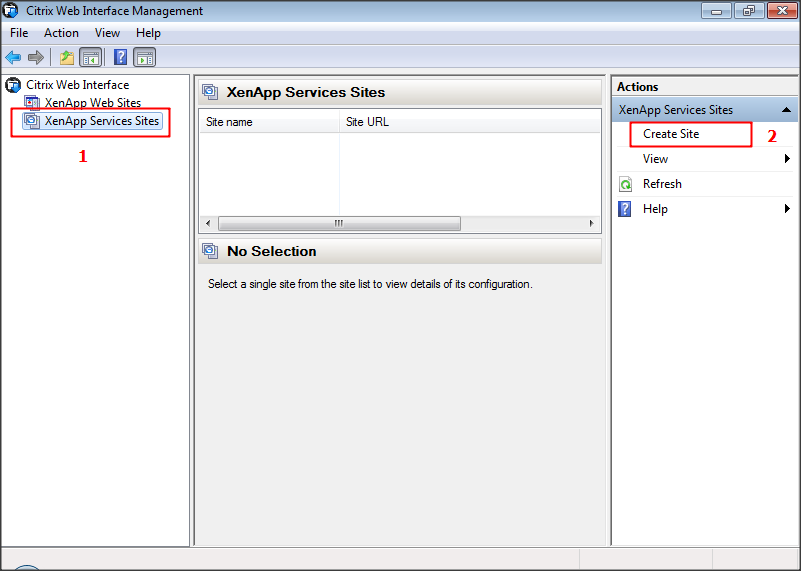
Đặt tên và click Next để tiếp tục

Next

Next
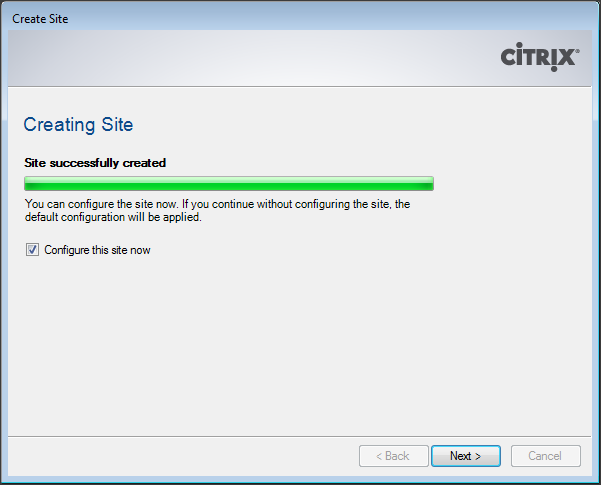
Thêm máy chủ XenApp và danh sách và click Next

Click Next

Click Finish to complete configure XenApp service site
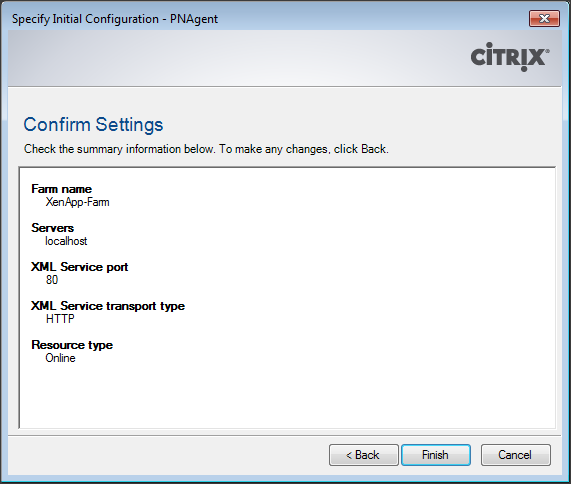
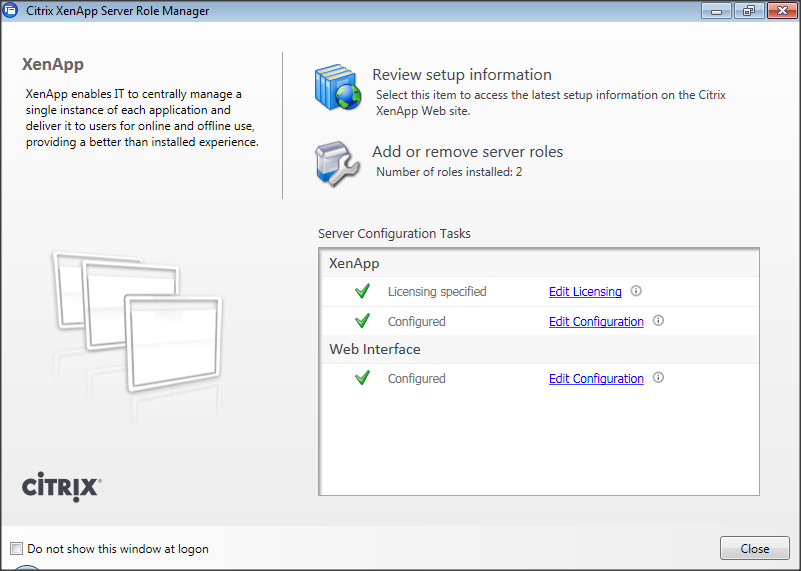
Hoàn tất !!!!!!
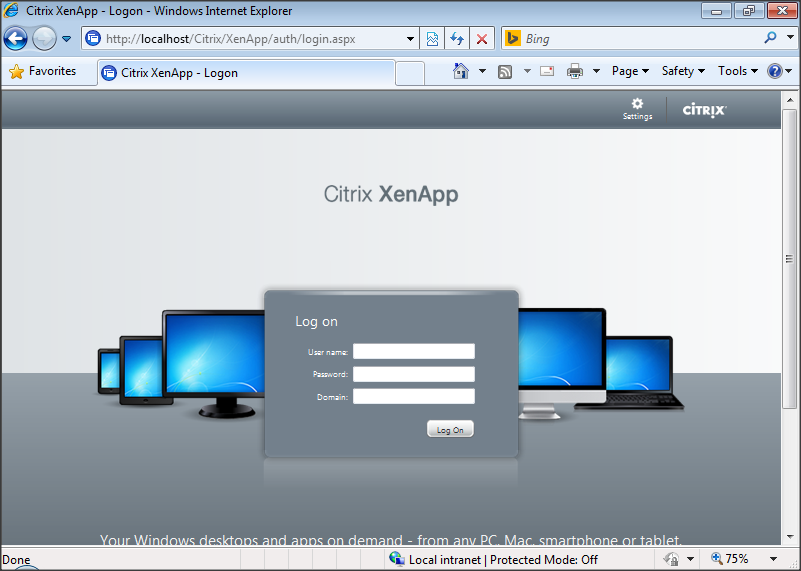
Khi người dùng truy cập địa chỉ XenApp thông qua trình duyệt web sẽ hiển thị giao diện đăng nhập như ảnh trên