Cấu hình XenDesktop Delivery Group
Ở phần trước chúng ta đã cấu hình xong Machine Catalog cho Desktop OS và Server OS. Ở bài này chúng ta tiếp tục cấu hình cấp phát tài nguyên máy cho người sử dụng
Cũng như phần trước, phần này cũng được chia ra làm hai phần với Delivery group cho Desktop OS và Delivery Group cho Server OS
Desktop OS
- VMBLOGS\test1
- VMBLOGS\test2
- VMBLOGS\test3
Server OS
- VMBLOGS\test4
- VMBLOGS\test5
Delivery group cho Desktop OS
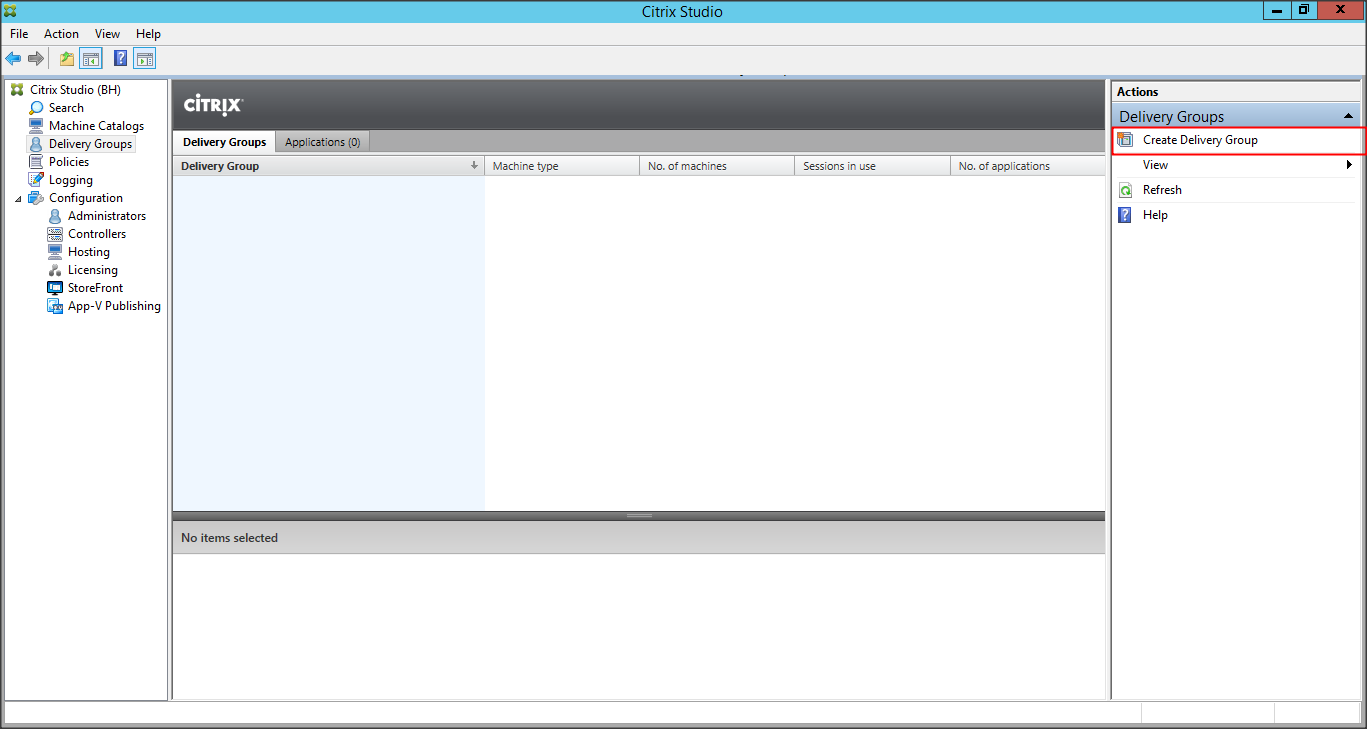
Citrix Studio, chọn mục Delivery Groups và chọn Create Delivery Group
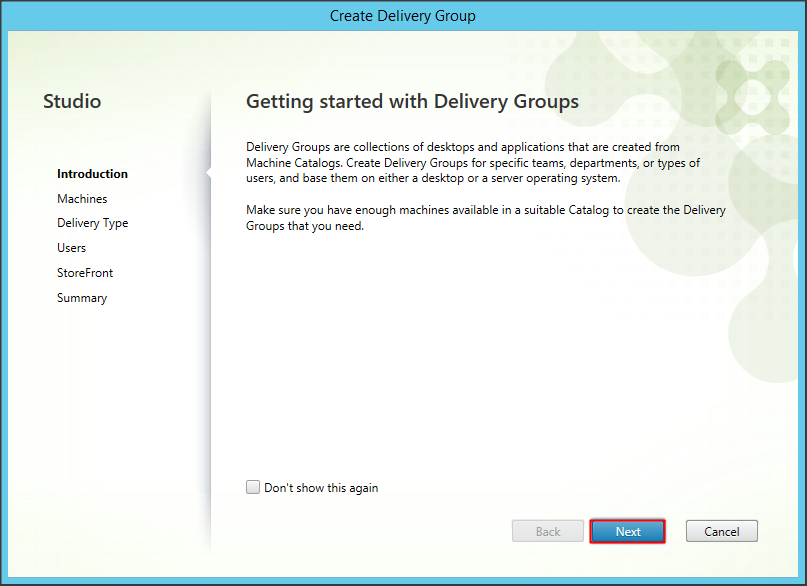
Hộp thoại giới thiệu, click Next để tiếp tục
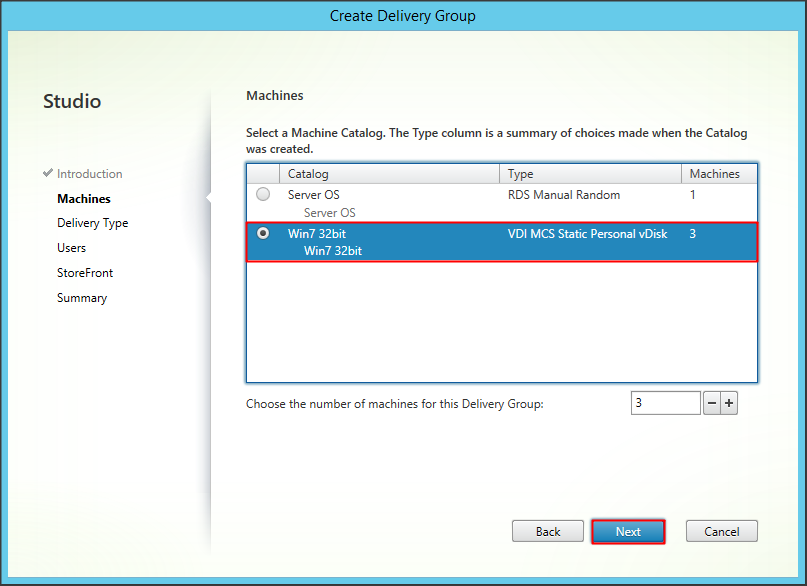
Chọn Machine Catalog trong danh sách và chọn Next

Chọn Delivery Type là chỉ ứng dụng Application hoặc toàn bộ Desktop
Click Next để tiếp tục

Thêm người sử dụng cho Delivery group, như đã nói ở trên, mình sẽ gán quyền sử dụng cho 3 user là test1, test2 và test3
Click Next để tiếp tục
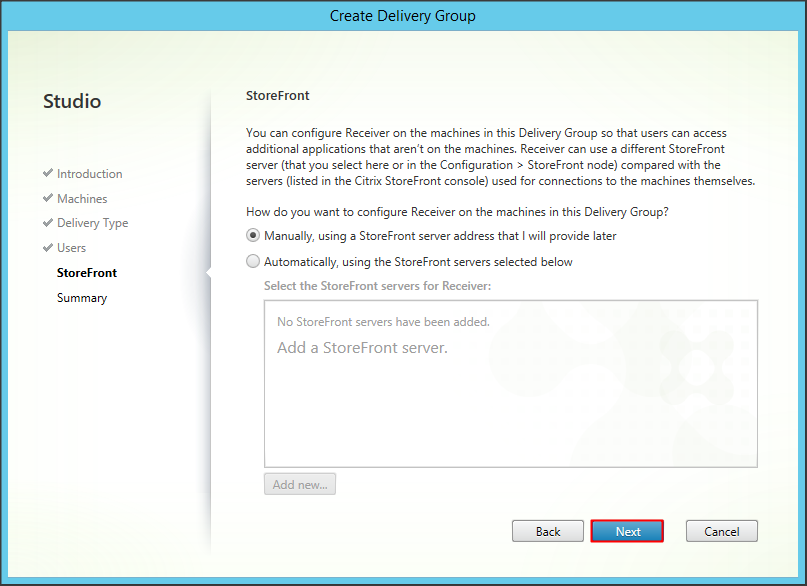
Storefront, chọn Manual và Next

Đặt tên cho Delivery group và mô tả
Click Finish để tiến hành tạo delivery group

Quá trình tạo Delivery group đang diễn ra
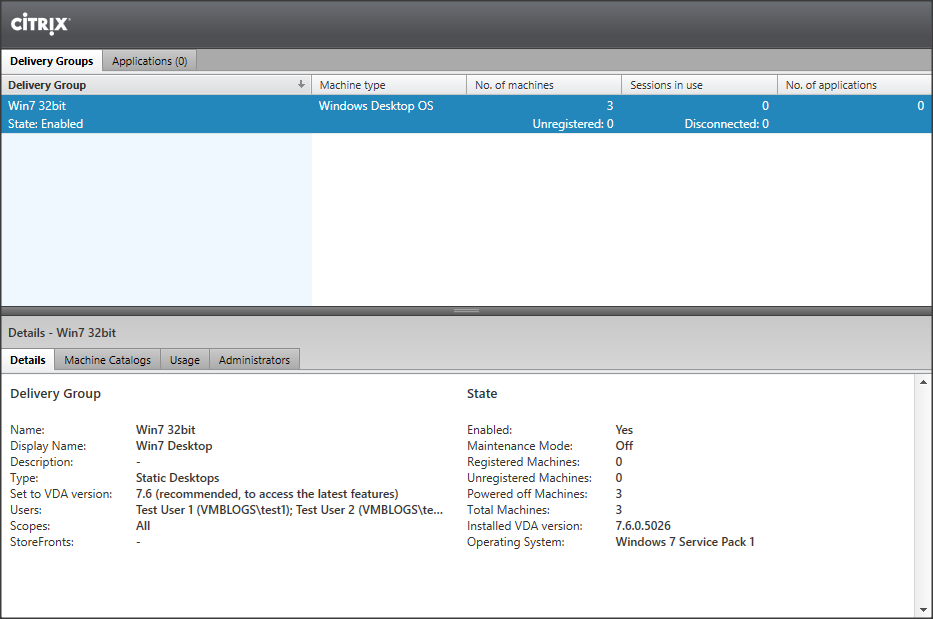
Thể hiện thông tin Delivery Group

Để gán cố định máy ảo cho từng user chọn Delivery group => Edit Delivery Group => Machine Allocation
OK
Delivery Group cho Server OS

Chọn Server OS trong danh sách Machine catalog và Next

Delivery type chọn Desktop and applications
Click Next để tiếp tục

Gán user4 và user5 cho Delivery group này
Click Next

Chọn phần mềm trong danh sách có sẵn của Server OS
Click Next

Mục Storefront chọn Manually và Next

Nhập tên Delivery group và Finish để tiến hành tạo Delivery group

Quá trình đang diễn ra

Và hoàn tất.
Như vậy, về cơ bản chúng ta đã cài đặt xong XenDesktop Controller thành công, tuy nhiên để chạy chúng ta cần phải cài đặt Storefront server, trong bài tới chúng ta sẽ cài đặt phần này