Cấu hình XenDesktop Machine Catalog
Trong bài trước chúng ta đã tiến hành cài đặt VDA lên máy Windows 7 Master image và Server OS, trong bài này chúng ta sẽ tiếp tục phần cấu hình Machine Catalog
Machine Catalog cũng giống như việc thu thập các thông tin về máy ảo hoặc máy vật lý tập trung một chỗ và phân loại trước khi cấp phát cho người sử dụng
Trong phần Machine Catalog sẽ chia ra 2 phần, một là thao tác với Windows 7 Master Image, hai là với Server OS
Windows 7 Master Image

Mở Citrix Studio và chọn Setup machines for desktops and applications or remote PC access

Giới thiệu về Machine Catalog và click Next

Chọn Windows Desktop OS
Click Next để tiếp tục

Chọn Machines that are power managed và phần Deploy machines using chọn Citrix Machine Creation Services (MCS)
Click Next

Như ở bài trước có nói về persistent và non-persistent VM. Ở phần này mình chọn như ảnh để sử dụng chế độ persistent VM, tức cấp cho người sử dụng một máy duy nhất và lưu các thiết lập của người sử dụng trên personal vDisk
Click Next để tiếp tục

Master image, chọn snapshot mà trong bài trước chúng ta đã tạo, snapshot này chính là cơ sở để Citrix MCS tạo máy ảo cho người sử dụng

Thiết lập các tham số cho Machine Catalog. Ở LAB này mình tạo 3 máy ảo cung cấp cho 3 user là test1, test2 và test3 kèm 5GB vDisk cho mỗi user. Cấu hình mỗi máy ảo 2vCPU, 2GB RAM và 30GB HDD

Thiết lập Computer Account và đặt tên cho máy ảo
Trong bài là VMBLOGSvPC##

Đặt tên cho Machine Catalog và mô tả
Click Finish để hoàn tất

Quá trình tạo Machine Catalog đang diễn ra

Hoàn thành quá trình cấu hình machine catalog

Sau khi hoàn tất thì tại XenServer xuất hiện thêm 3 máy ảo mới tạo là VMBLOGSvPC01, VMBLOGSvPC02 và VMBLOGSvPC03
Server OS

Chọn mục Machine Catalogs và chọn Create Machine Catalog

Chọn Windows Server OS và click Next

Chọn Machines that are not power managed và phần Deploy machines using chọn Another service or technology
Do chỉ có một máy và tạo thủ công nên mình sử dụng thiết lập như trên.
Chọn Next để tiếp tục

Add machine Account từ Active Directory và click Next

Đặt tên cho Machine catalog và Finish để tiến hành cấu hình machine catalog cho Server OS
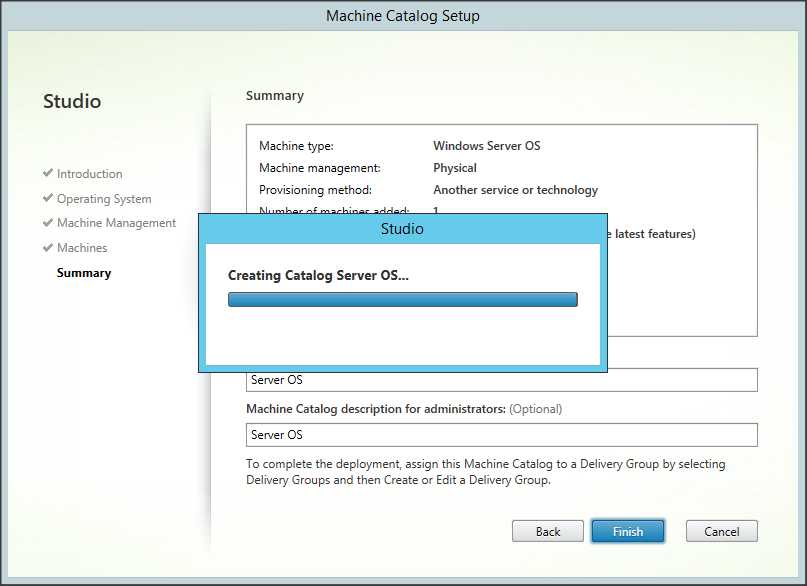
Quá trình đang diễn ra

Thông tin Server OS trong mục Machine Catalog
Như vậy trong bài này chúng ta đã hoàn tất việc cấu hình Machine Catalog, trong bài tới chúng ta sẽ cấu hình Delivery Group để cấp tài nguyên truy cập cho người sử dụng