Install Citrix XenDesktop Controller 7.6
Việc cài đặt XenDesktop Controller cực kỳ đơn giản, hầu như chúng ta chỉ cần click Next và hoàn tất
Để tiến hành việc cài đặt các bạn chèn đĩa cài đặt Citrix XenDesktop vào ổ đĩa nếu sử dụng server vật lý hoặc mount tập tin ISO nếu sử dụng máy ảo
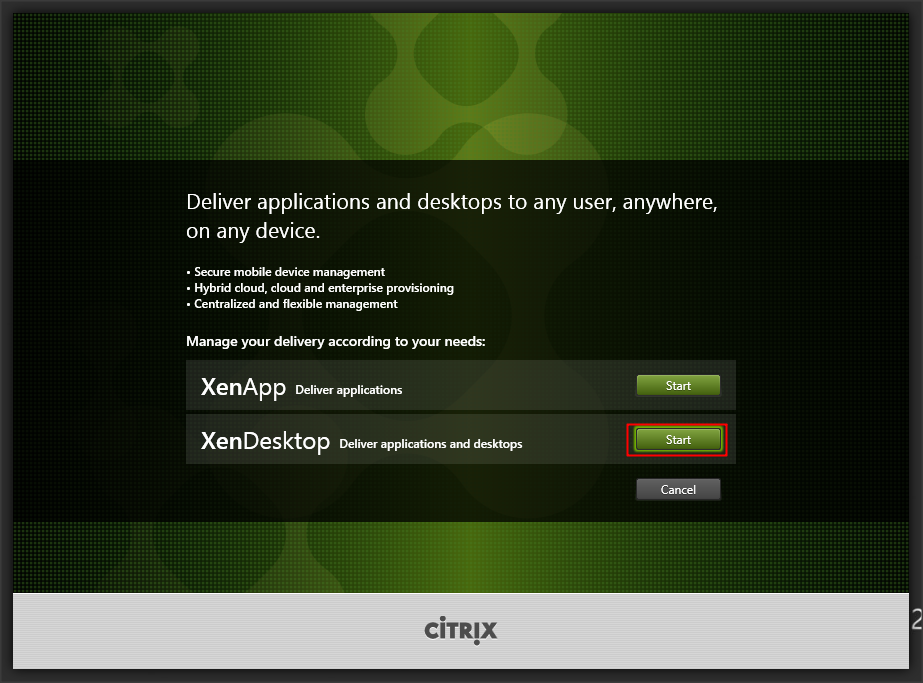
Chạy tập tin cài đặt và chọn Start tại mục XenDesktop
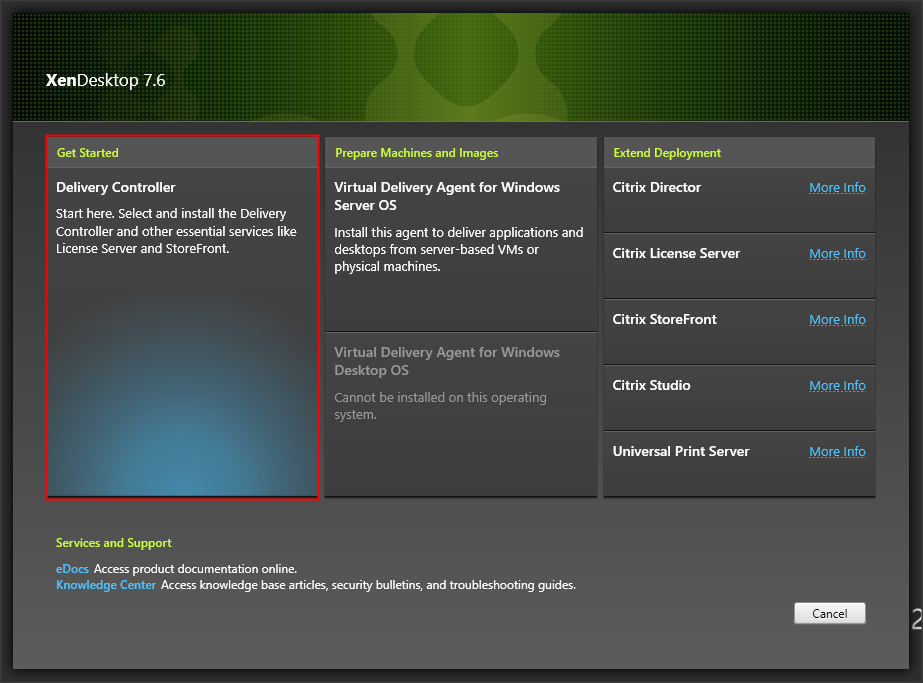
Có nhiều tùy chọn cài đặt tùy theo hệ điều hành, ở vài viết này đang cài đặt trên Windows Server nên mục VDA for Windows Desktop OS bị mờ đi
Chúng ta chọn Delivery Controller để cài đặt máy chủ dạng tất cả trong một, ở quy mô lớn người ta có thể sẽ cài đặt riêng lẻ từng chức năng như mục Extend Deployment ở phía bên phải
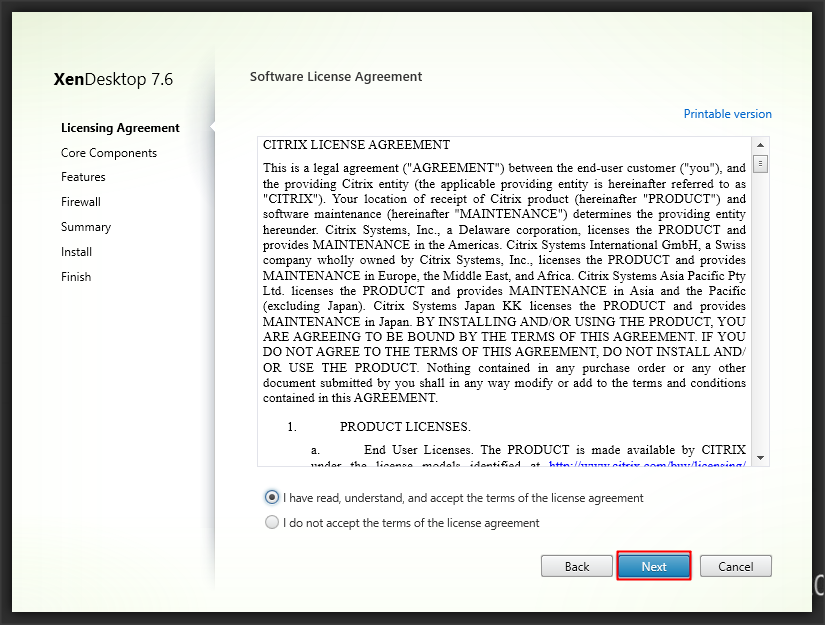
Đồng ý thỏa thuận bản quyền và bấm Next
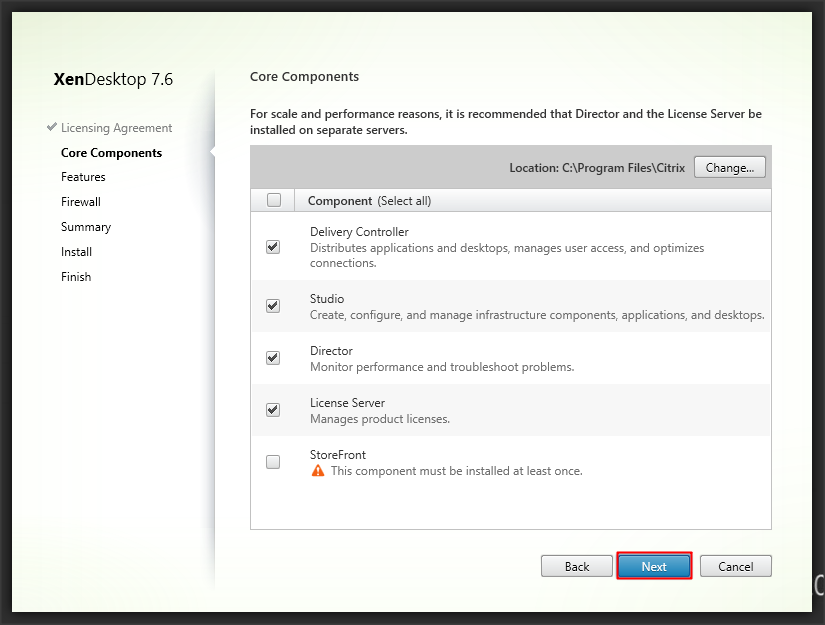
Ở bài này mình dự định cài đặt Storefront server ở một máy khác do đó uncheck mục Storefront. Ngoài ra phiên bản Storefront mình cài riêng cũng là phiên bản mới hơn so với bản có sẵn trong đĩa cài đặt Citrix XenDesktop 7.6
Bấm Next để tiếp tục
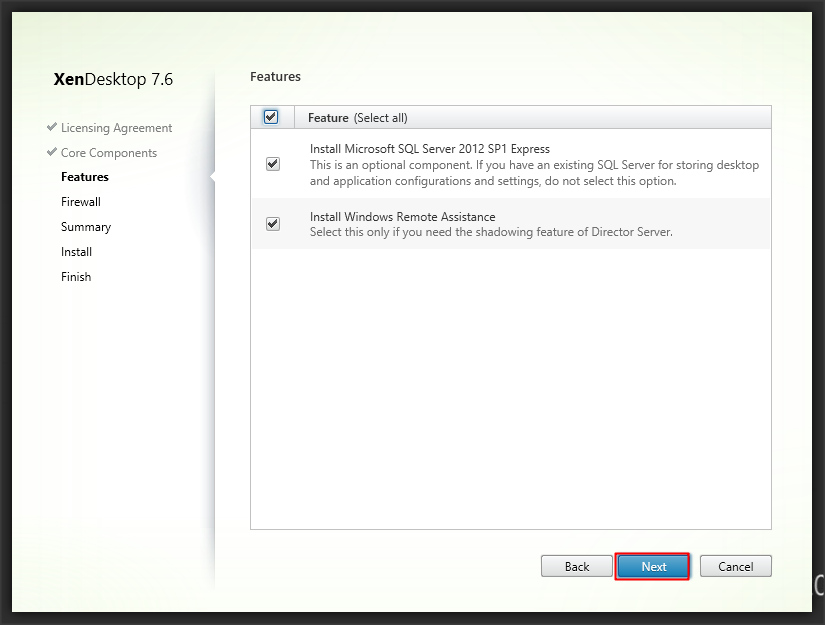
Ở quy mô lớn người ta sử dụng máy chủ SQL Server riêng nhằm đảm bảo hiệu năng sử dụng cho hệ thống. Ở đây do chỉ quy mô làm LAB nên chúng ta chọn cài đặt SQL Server Express
Chọn Next
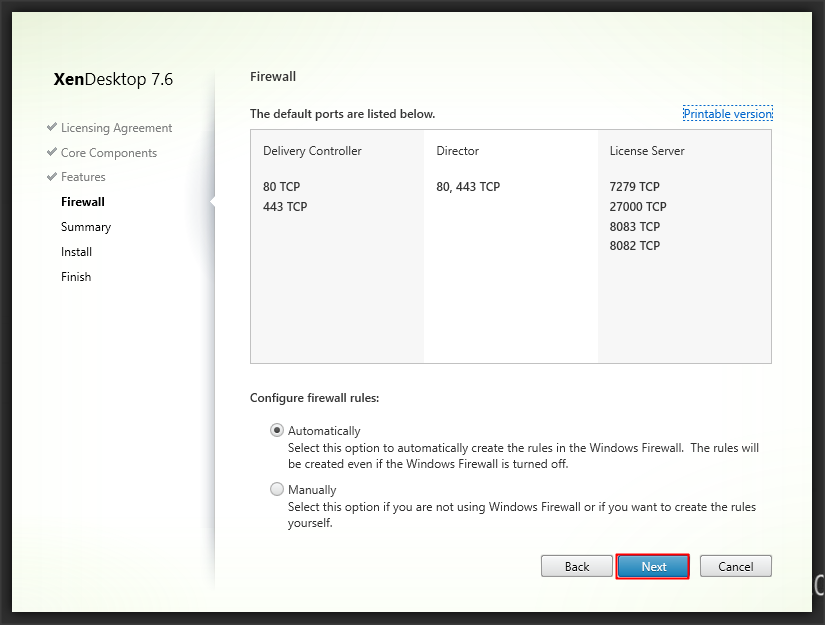
Tùy chọn cấu hình tường lửa tự động hoặc thủ công
Chọn Next để tiếp tục
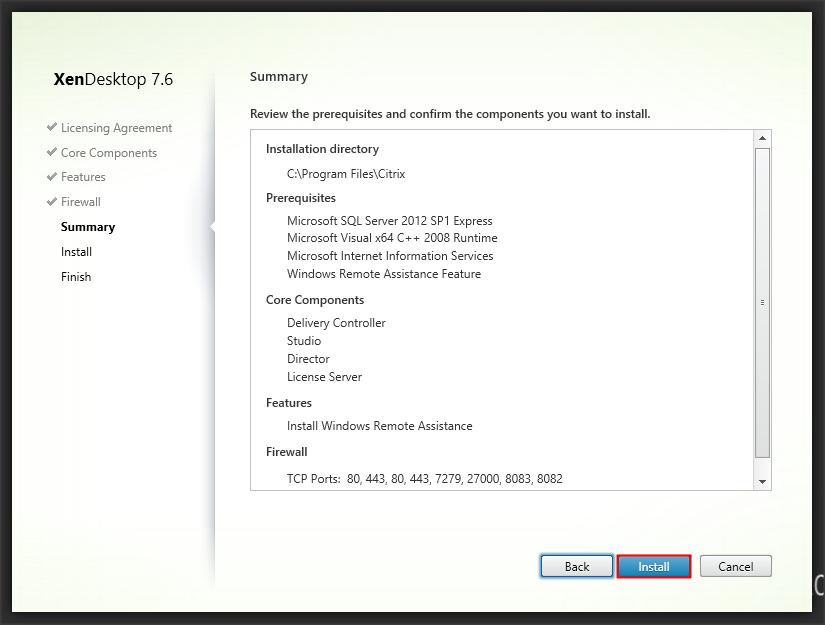
Xem lại các thông tin chung trước khi tiến hành cài đặt
Chọn Install để tiến hành cài đặt
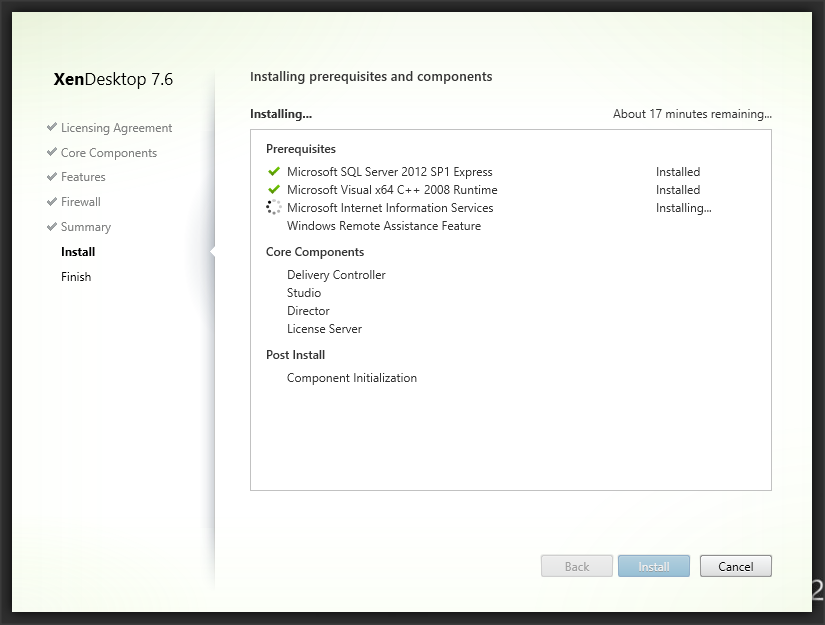
Quá trình cài đặt đang diễn ra, tùy theo cấu hình máy chủ mạnh hoặc yếu mà tiến trình này nhanh hoặc chậm
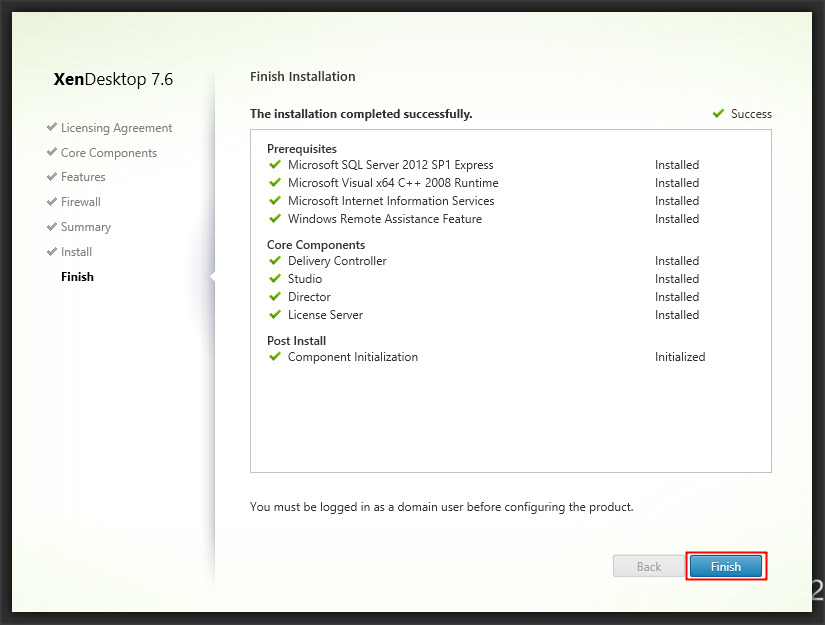
Hoàn tất
Trong bài tới chúng ta sẽ tiếp tục với phần cấu hình XenDesktop Controller