Configure Citrix XenDesktop Controller
Ở phần trước chúng ta đã tiến hành cài đặt Citrix XenDesktop Controller, ở phần này chúng ta tiến hành cấu hình thông qua giao diện Citrix Studio

Để tiến hành cấu hình, mở Citrix Studio và chọn Deliver applications and desktops to your users

Hộp thoại Site Setup xuất hiện yêu cầu đặt tên site. Thông thường tên site sử dụng vị trí địa lý để phân biệt do đó trong bài này mình cũng sử dụng nơi mình làm việc làm tên site là Biên Hòa (BH)
Click Next để tiếp tục

Ở phần trước chúng ta đã cài đặt SQL Server Express lên chính server này, chọn Test connection để kiểm tra kết nối với SQL Server. Lưu ý SQL là thành phần quan trọng quyết định sự thành công của LAB ảo hóa desktop
Click Next để tiếp tục

Tiếp tục với phần cấu hình Licensing. Ở đây kết nối đến máy Local do phần vừa rồi chúng ta đã cài đặt Citrix Licensing. Ở đây có thể chọn trial 30 ngày hoặc import tập tin license đã có
Click Next
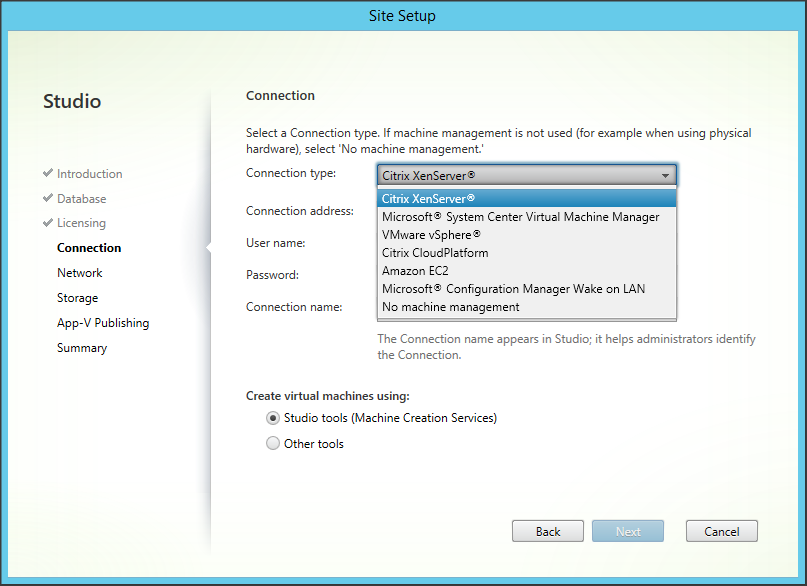
Phần connection, XenDesktop cho phép sử dụng rất nhiều giải pháp ảo hóa như Hyper-V với SCVMM, VMware vSphere, Citrix CloudPlatform, Amazon EC2…
Do hệ thống đang sử dụng Citrix XenServer nên mình chọn XenServer cho LAB này
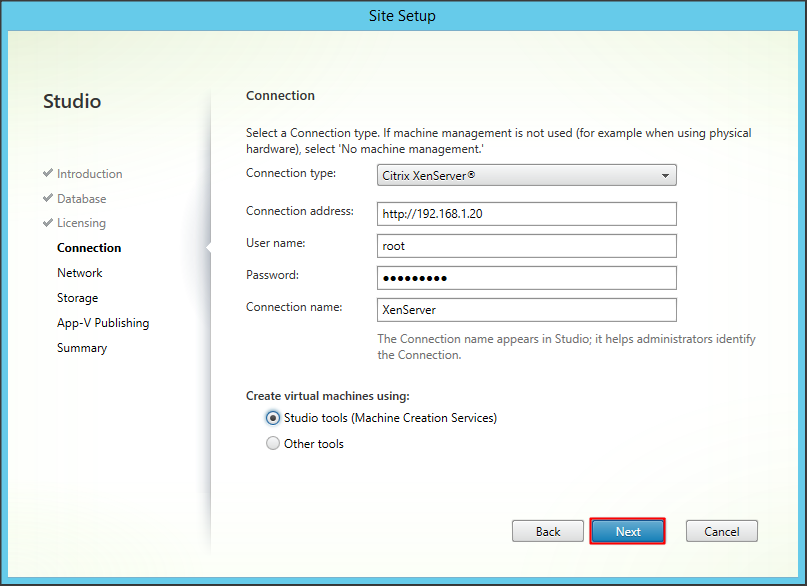
Nhập địa chỉ IP XenServer và thông tin đăng nhập.
Chọn Studio tools (Machine Creation Services) và click Next
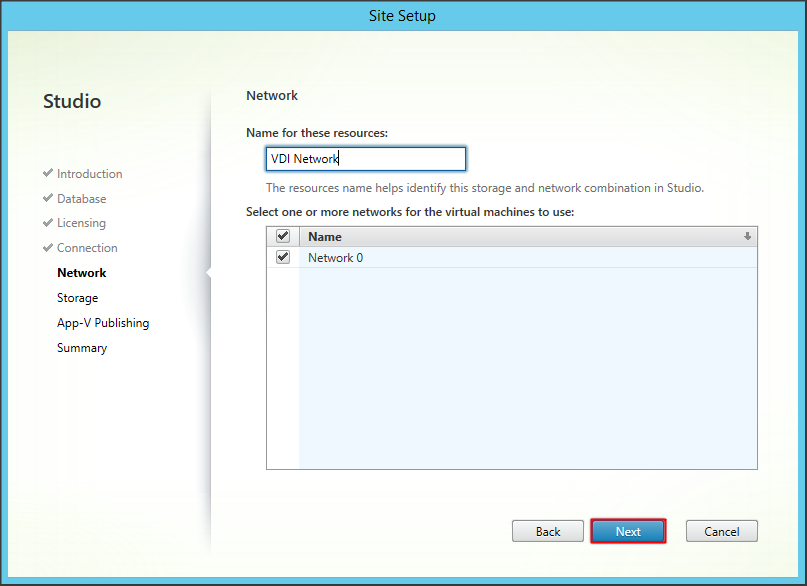
Đặt tên bất kỳ cho mạng và click Next
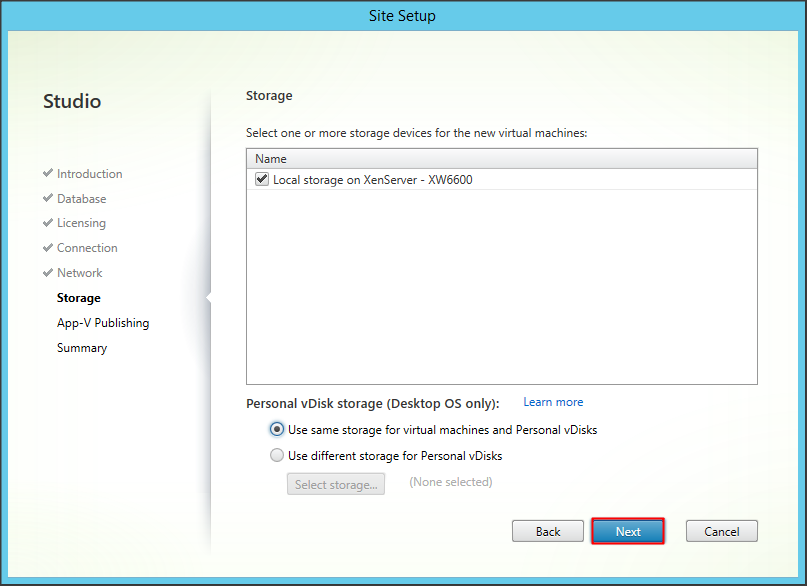
Chọn nơi lưu trữ máy ảo cho LAB, trong bài mình sử dụng XenServer và lưu trữ local tại máy XenServer
Click Next
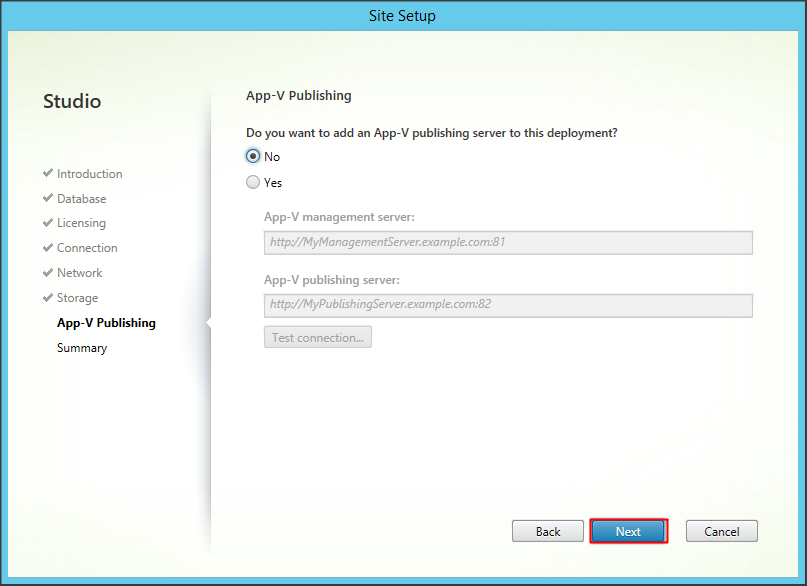
Tùy chọn tích hợp với Microsoft App-V. Trong bài LAB này mình không sử dụng App-V nên chọn No và Next để tiếp tục
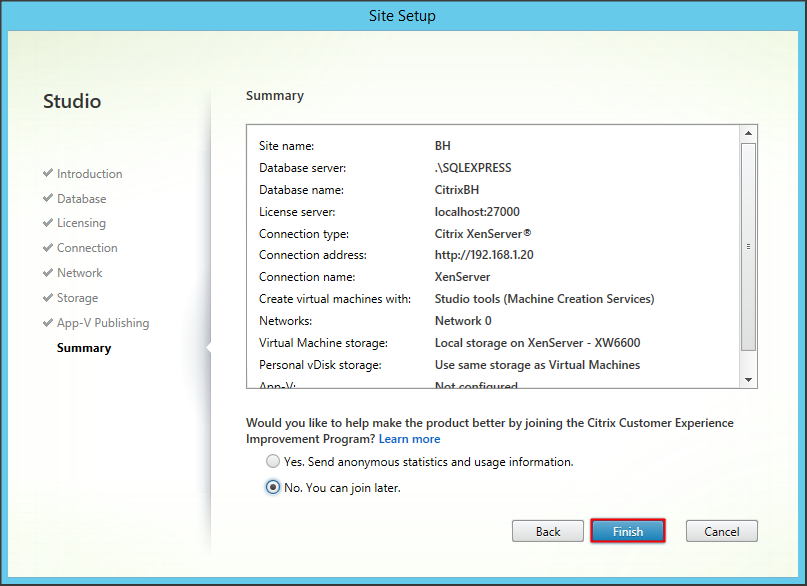
Xem lại các thông tin trước khi tiến hành cấu hình XenDesktop Controller
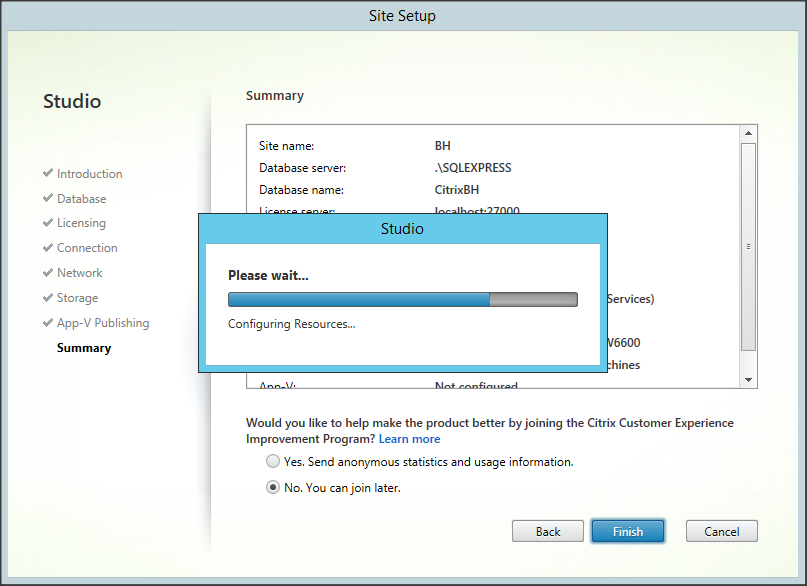
Như vậy chúng ta đã hoàn tất việc cấu hình XenDesktop Controller, trong phần tiếp theo, mình sẽ hướng dẫn cài đặt Virtual Desktop Agent (VDA) lên máy Windows OS và Server OS