Tùy chỉnh bộ cài Windows với NTLite
Xin chào các bạn, trong bài này mình sẽ hướng dẫn cách tùy chỉnh bộ cài đặt Windows sử dụng phần mềm NTLite. NTLite có các phiên bản miễn phí và trả phí tuy nhiên bản miễn phí cũng khá đầy đủ chức năng cho việc tùy chỉnh bộ cài đặt Windows.
Thông tin thêm các bạn có thể tìm hiểu tại trang chủ http://www.ntlite.com
NTLite lần này cải tiến khá nhiều về giao diện cũng như không yêu cầu cài đặt .Net Framework
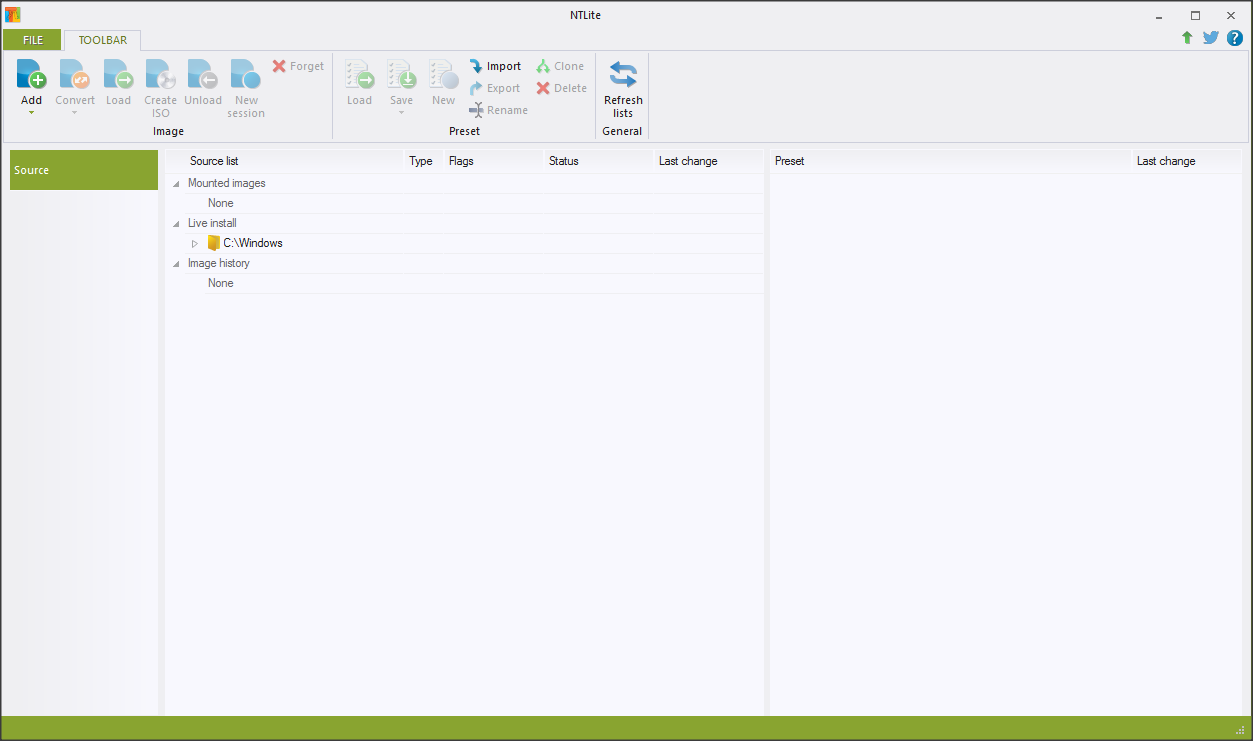
Giao diện NTLite, có thể tùy chỉnh một vài mẫu theme và màu khác nhau cho ứng dụng
Để tiến hành tùy chỉnh bộ cài Windows, cần copy đĩa cài ra một thư mục
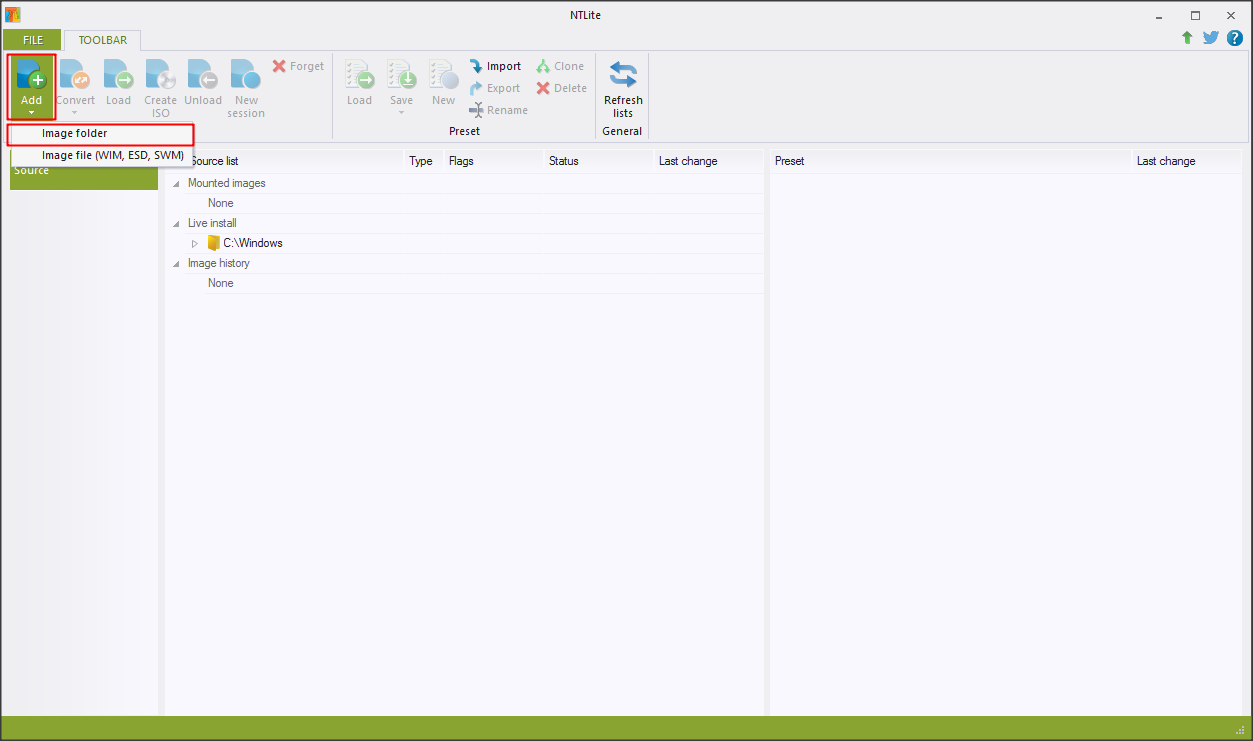
Click nút Add và chọn Image Folder
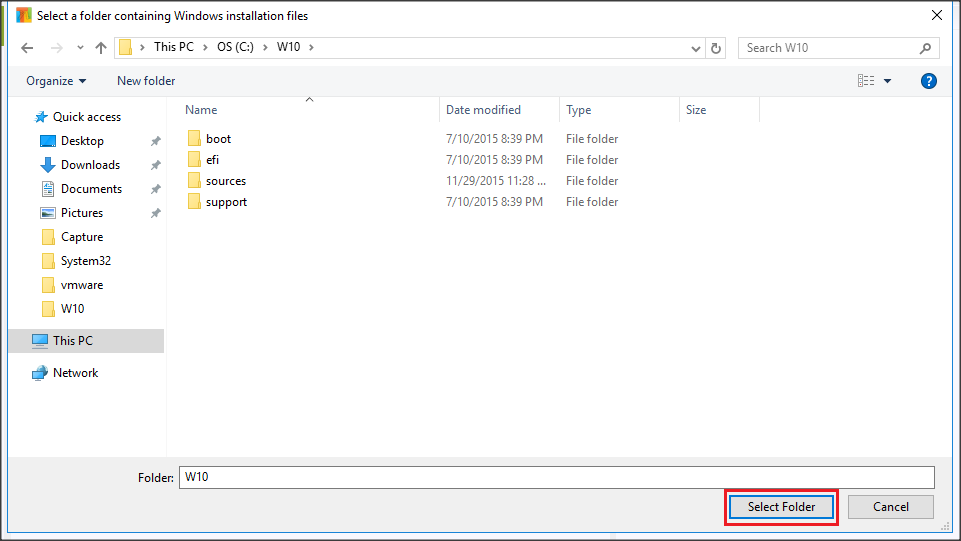
Trong bài này mình sử dụng bộ cài đặt Windows 10
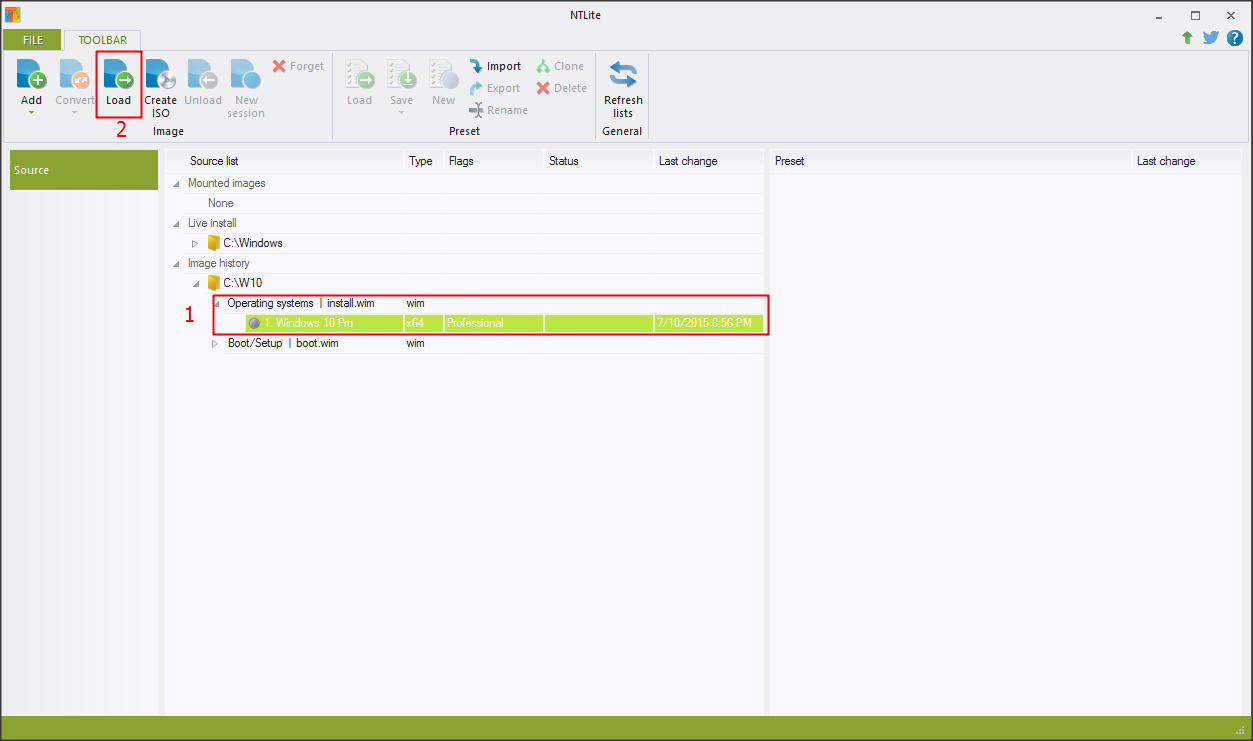
Chọn hệ điều hành và chọn Load
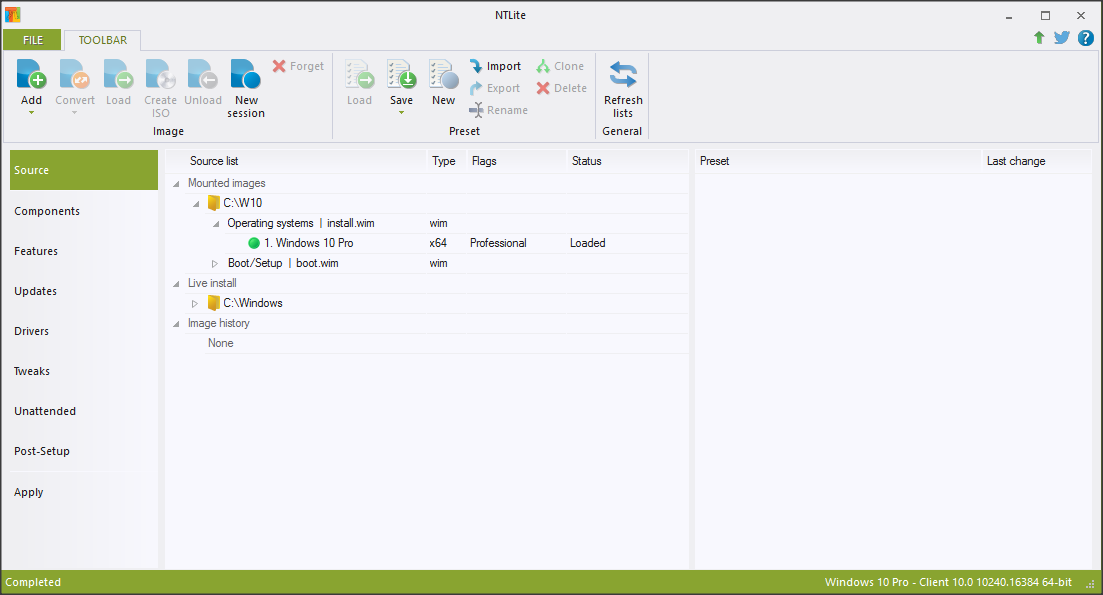
Sau khi NTLite load xong sẽ hiện giao diện như ảnh trên
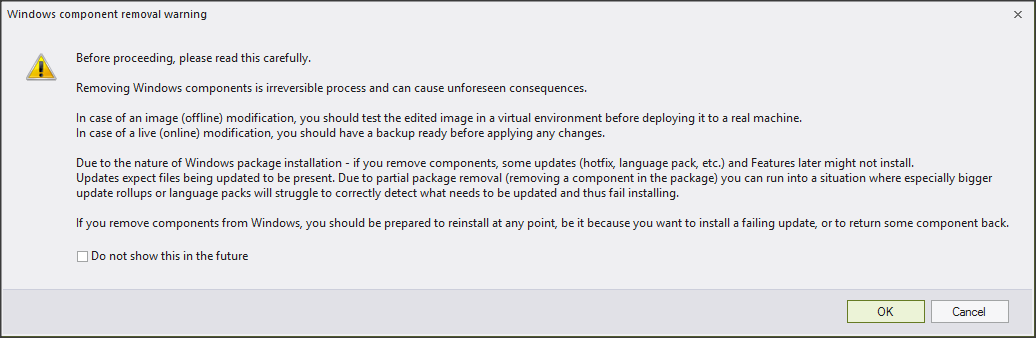
Một hộp thoại cảnh báo khi click vào mục Components. Đây là mục tùy chỉnh các thành phần của Windows, phiên bản NTLite sẽ bị giới hạn các mục tùy chỉnh tuy nhiên các bạn cũng nên đọc kỹ tránh trường hợp thiếu các thành phần ảnh hưởng đến hoạt động của Windows
Hộp thoại cũng nhắc nhở người dùng nên kiểm tra bằng máy ảo trước khi cài đặt cho máy thật
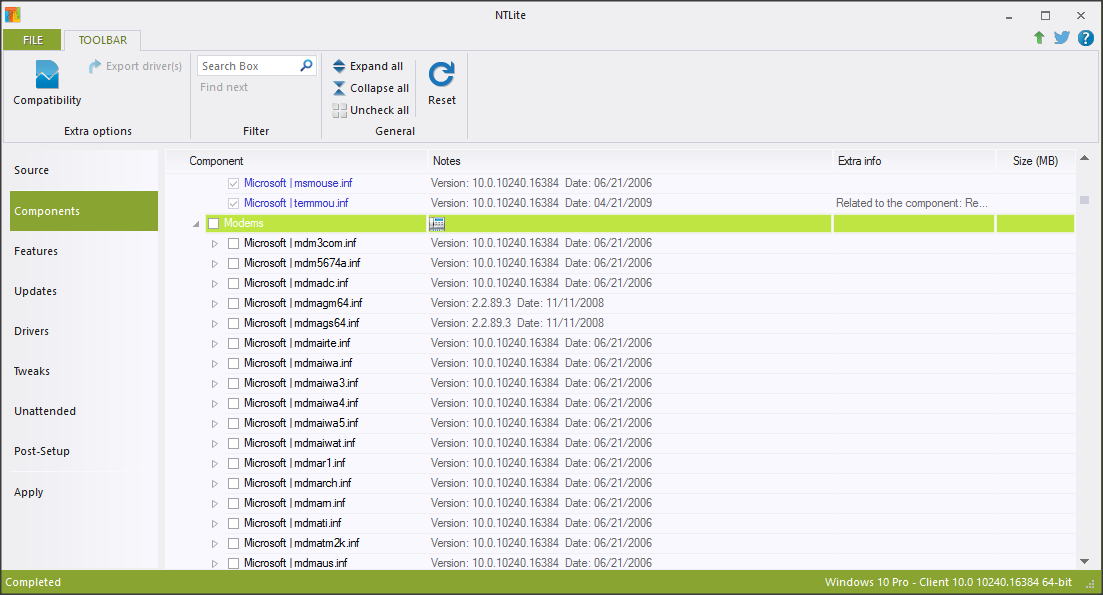
Các thành phần của Windows, bỏ chọn để loại bỏ ra khỏi bộ cài
Một số các thành phần không cần thiết như driver cho máy in, máy scan, modem và các gói ngôn ngữ.
Mục component cũng liệt kê ra các ứng dụng Modern App của Windows 10, có thể bỏ chọn để loại bỏ
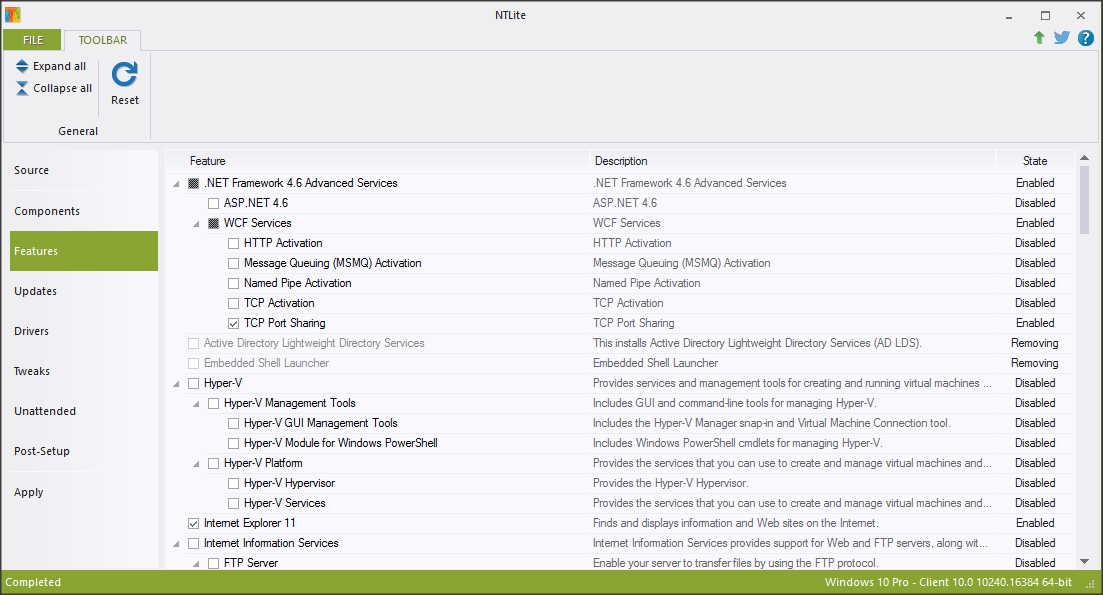
Phần tính năng có thể bỏ chọn để không cài đặt
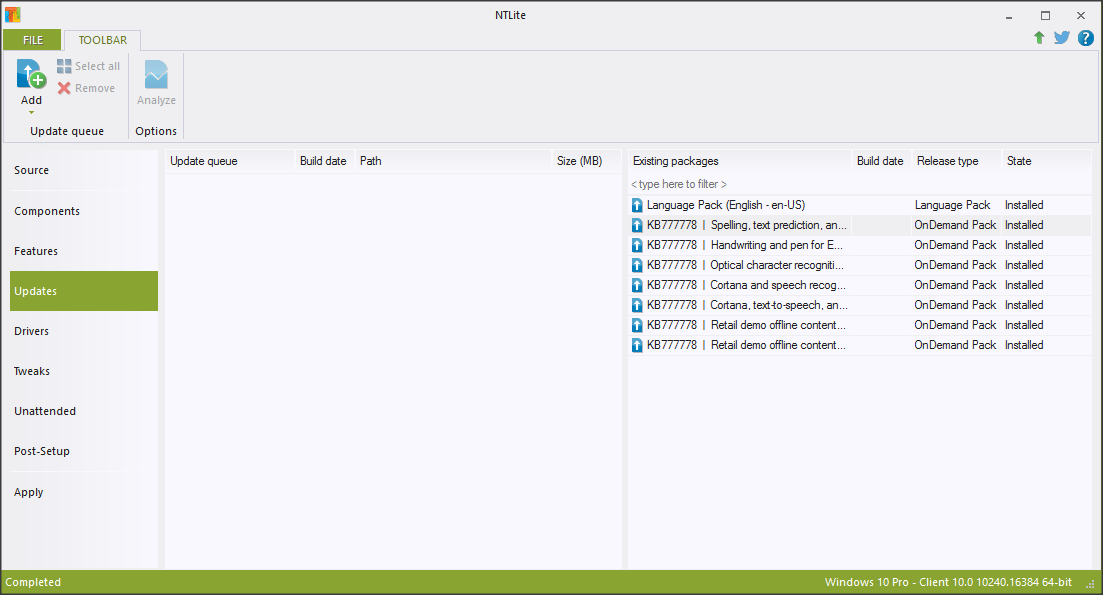
Mục Updates bạn có thể thêm vào các gói tin cập nhật cho hệ điều hành
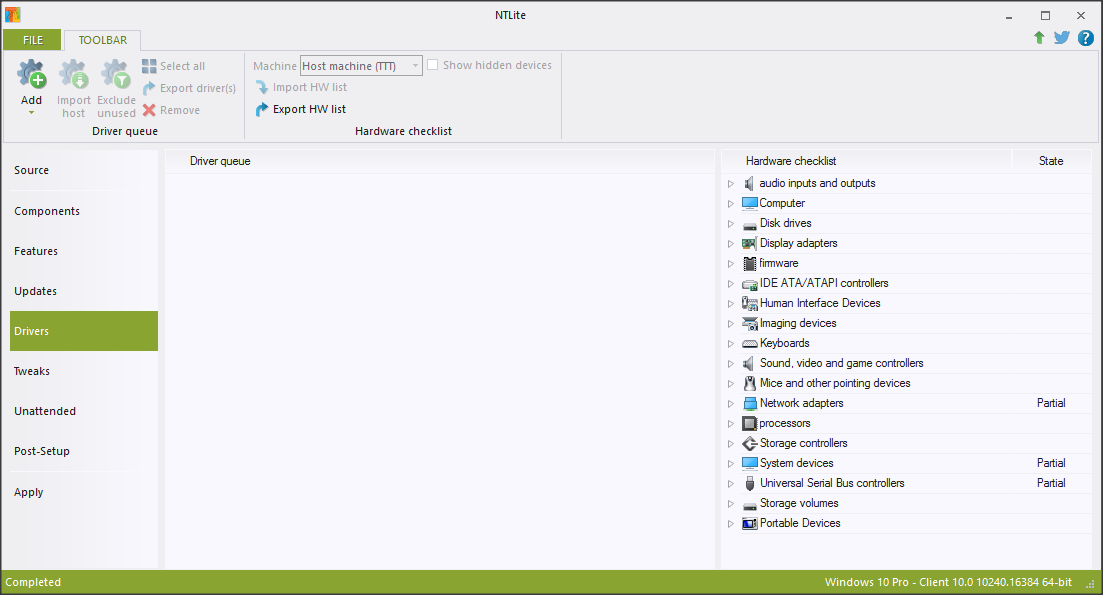
Tương tự cho phần Driver, có thể thêm từng driver riêng lẻ hoặc thư mục driver
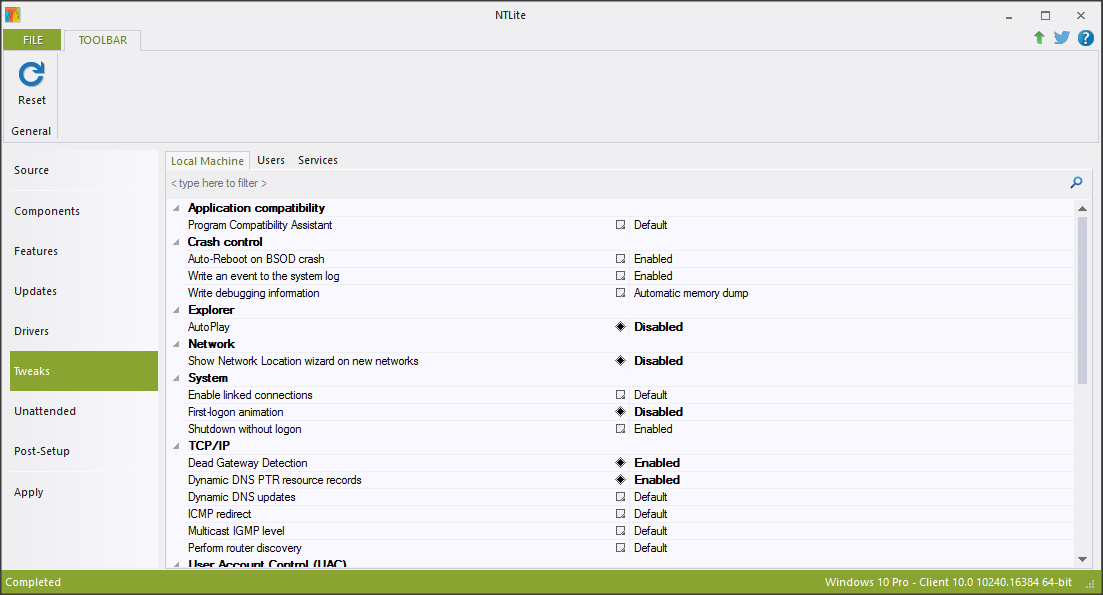
Phần Tweaks giúp tùy chỉnh tối ưu cho Windows, có các mục Local machine, Users và Services
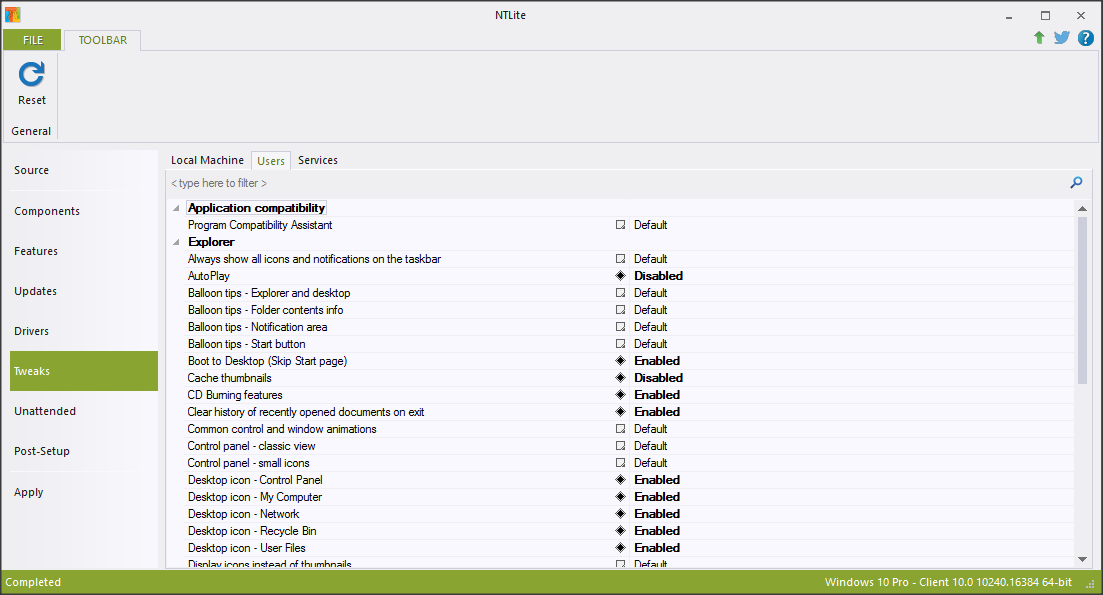
Phần tùy chỉnh cho Users

Và cho Services
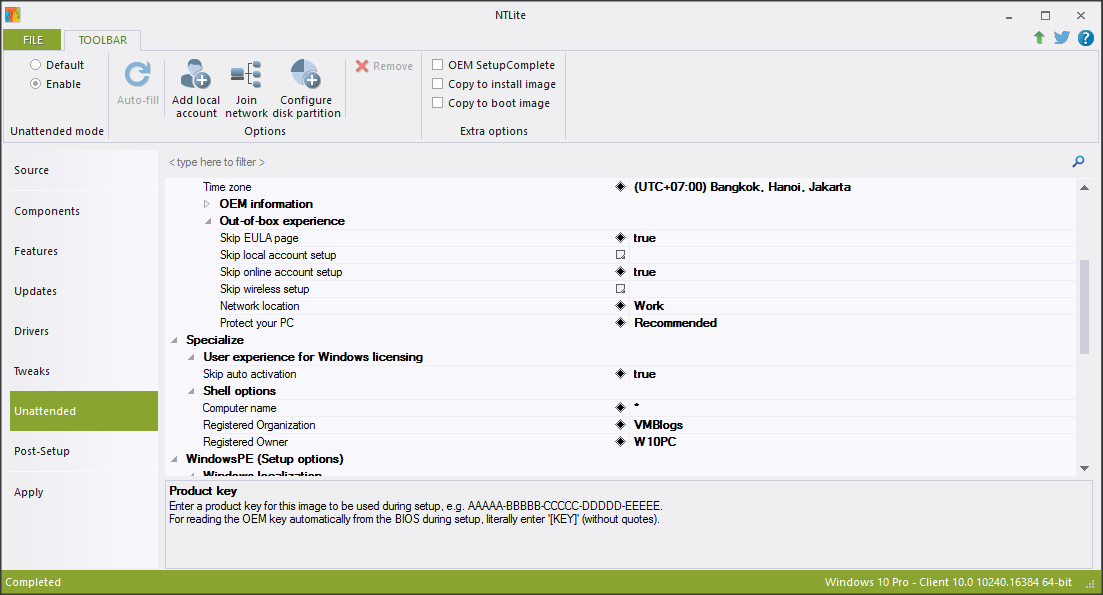
Mục Unattended cho phép thiết lập các tham số giúp người dùng không cần phải nhập thông tin trong quá trình cài đặt giúp tiến trình diễn ra xuyên suốt
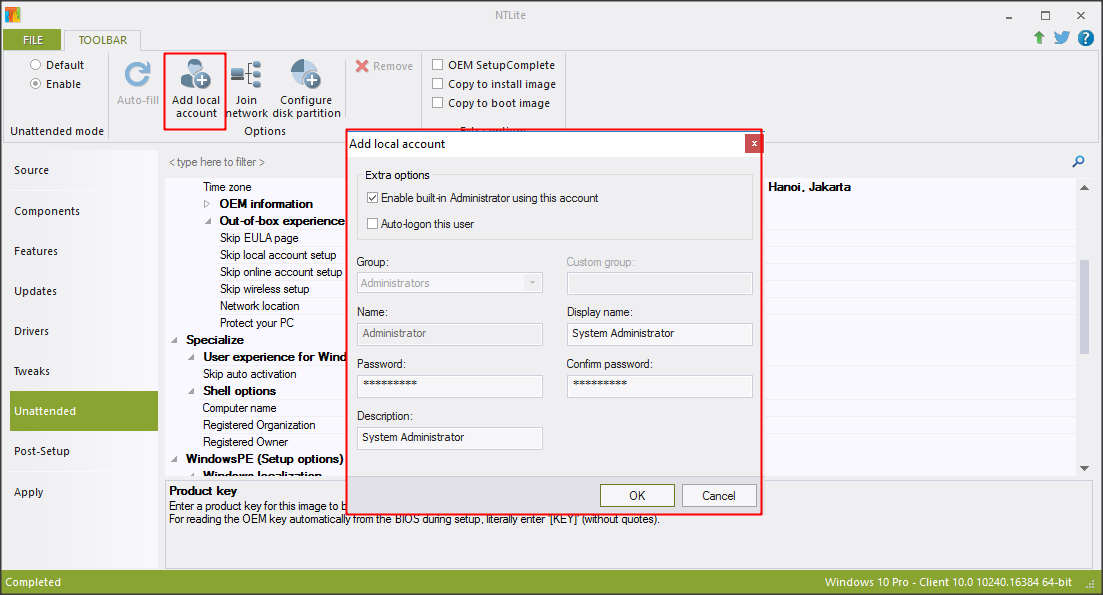
Thiết lập thêm tài khoản người dùng hoặc bật tài khoản Administrator (mặc định là Disabled)
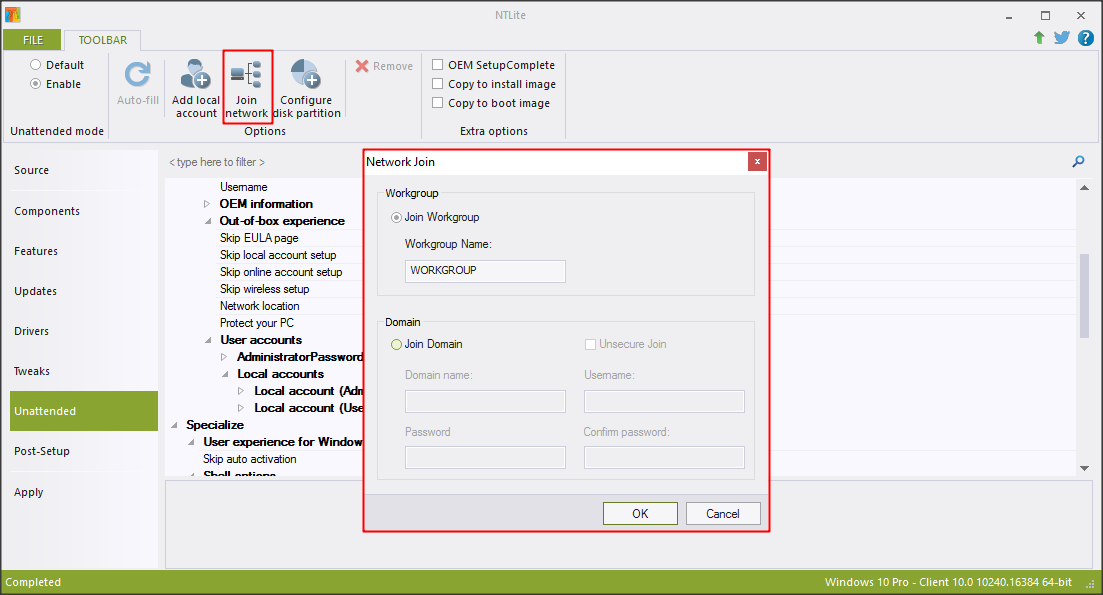
Join máy tính vào Workgroup hoặc Domain
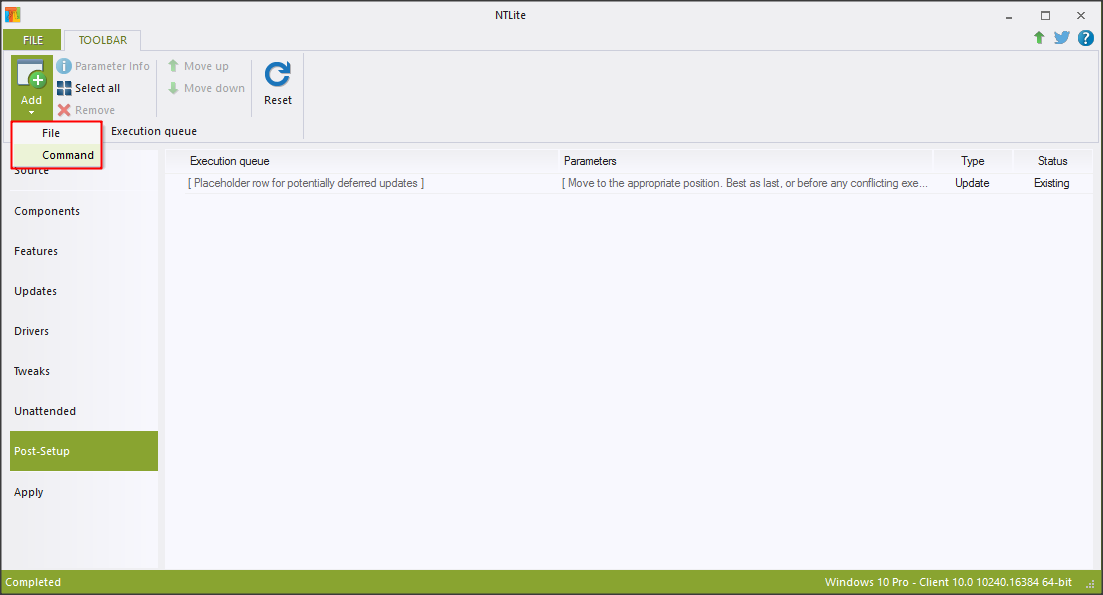
Post-Setup giúp chúng ta có thể thêm các tập tin hoặc chạy các lệnh sau khi hệ thống cài đặt
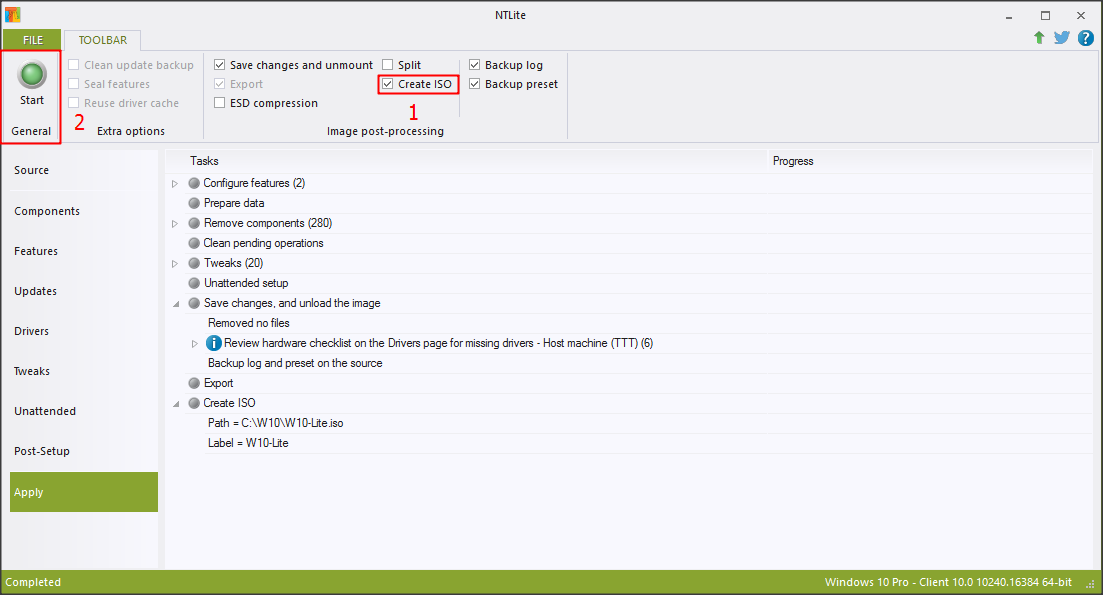
Mục Apply chúng ta check chọn Create ISO để tạo tập tin ISO của bộ cài
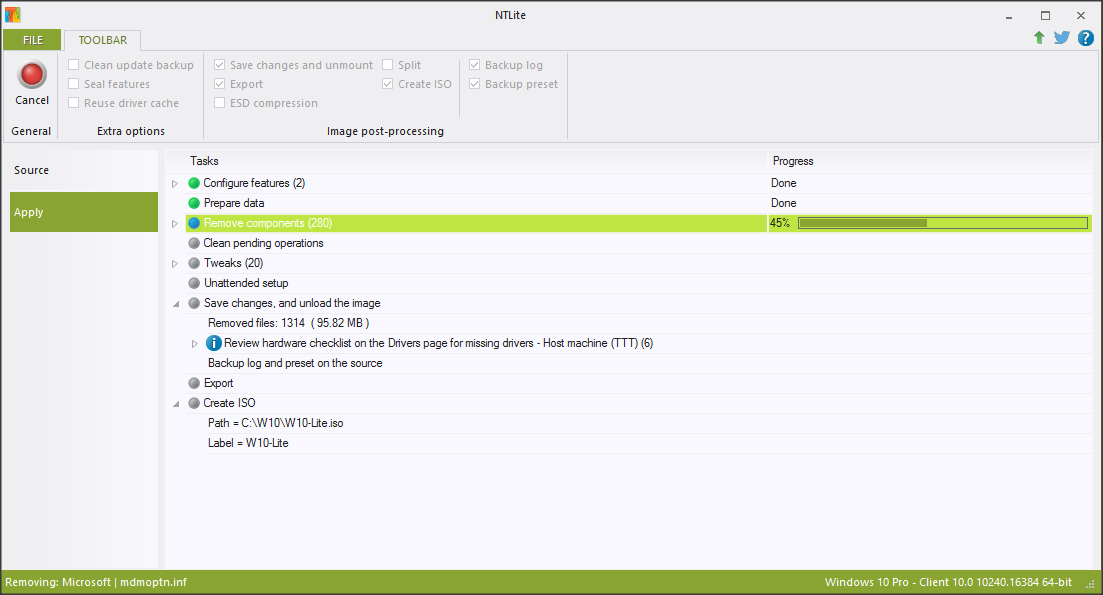
Tiến trình đang diễn ra, tùy theo tốc độ ổ cứng và CPU, RAM mà tiến trình diễn ra nhanh hoặc chậm
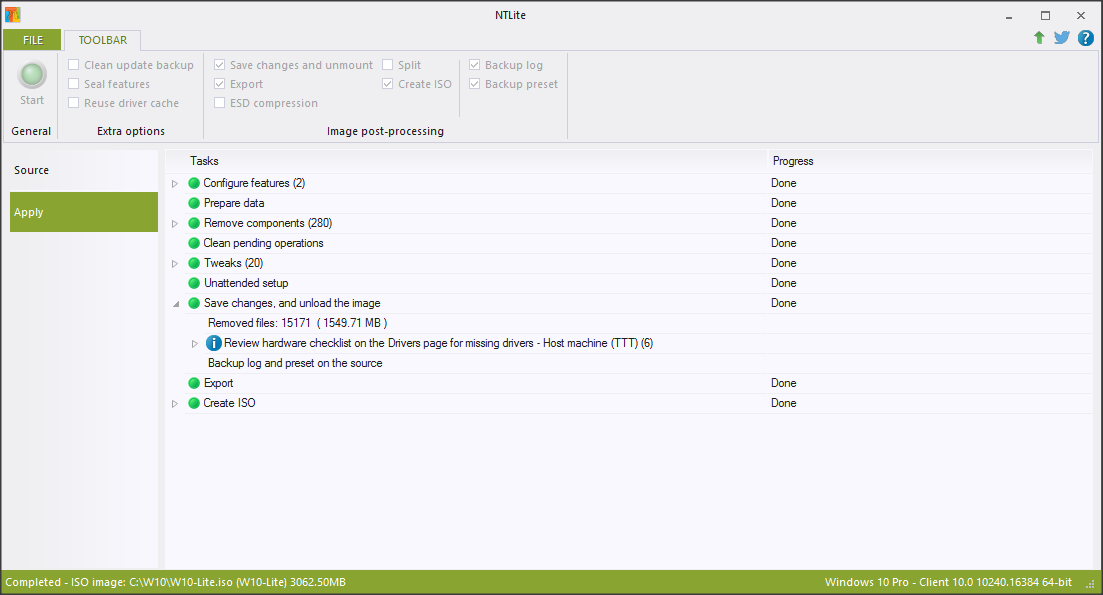
Quá trình hoàn tất.
Vậy là chúng ta đã hoàn tất việc tùy chỉnh bộ cài Windows theo nhu cầu. Với tập tin ISO mới tạo ra các bạn có thể sử dụng để cài máy ảo hoặc ghi ra đĩa để cài trực tiếp trên máy thật