Bài 5 – Cài đặt Parallels Plesk 12
Các bước khó khăn đã qua, ở bước này tương đối đơn giản vì mọi thứ đều làm tự động, chúng ta có thể pha một ly cafe ngồi thưởng thức và thỉnh thoảng Enter khi trình cài đặt hỏi.
Tải script cài đặt tự động
Trước khi cài đặt bắt đầu chúng ta cần phải download script cài đặt tự động về HDD.
Tại bất kỳ thư mục nào (/opt chẳng hạn), bạn gõ lệnh
wget http://autoinstall.plesk.com/plesk-installer
để bắt đầu tải script cài đặt.
Sau khi tải xong bạn gõ lệnh
chmod +x plesk-installer
để cấp quyền chạy cho script cài đặt

Tiếp tục gõ lệnh
./plesk-installer
để bắt đầu cài đặt

Các bước tiếp theo tương đối nhẹ nhàng và chỉ cần Enter để chọn Next

Ở bước này, trình cài đặt có hỏi chuyển thư mục lưu bộ cài, bạn có thể thay đổi nếu muốn, nếu không thì Enter (Next) để tiếp tục


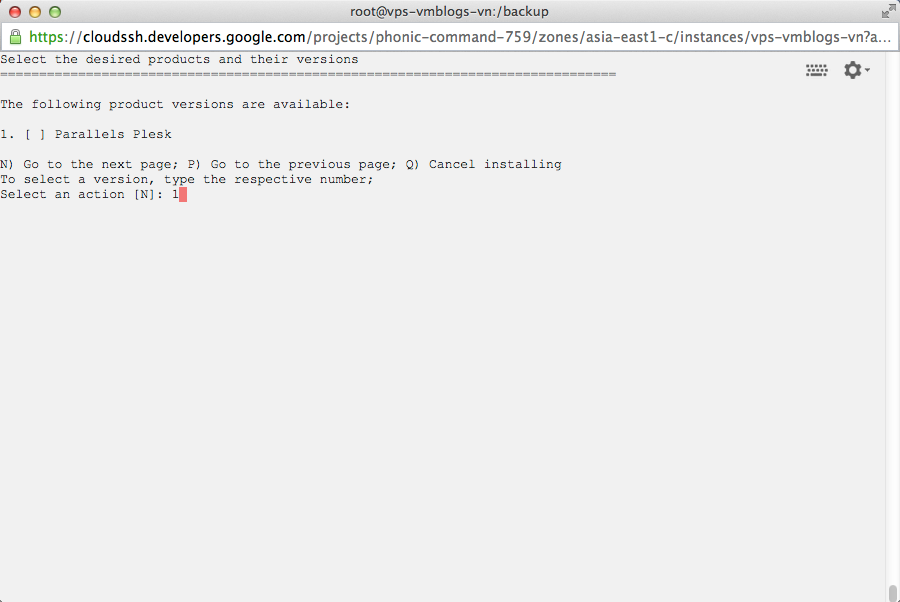
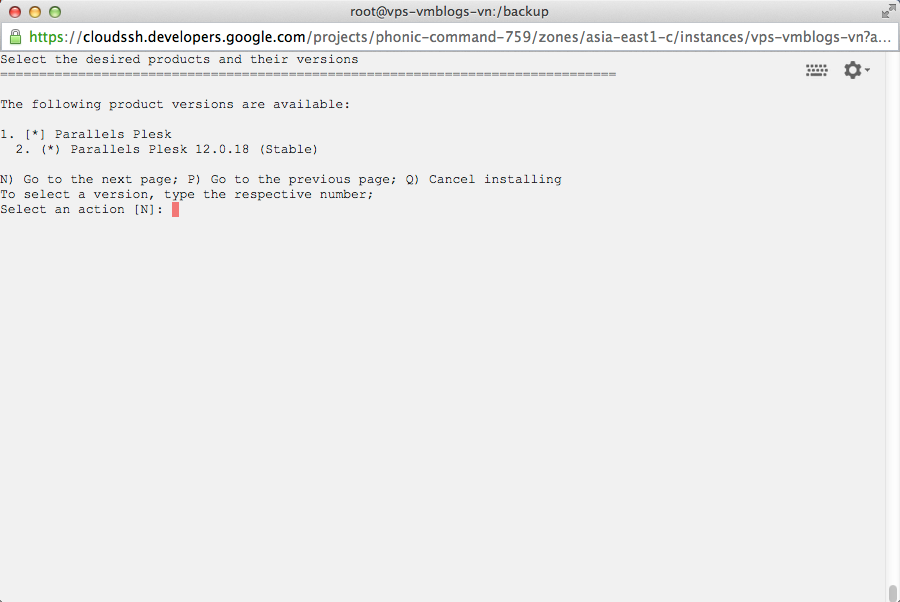
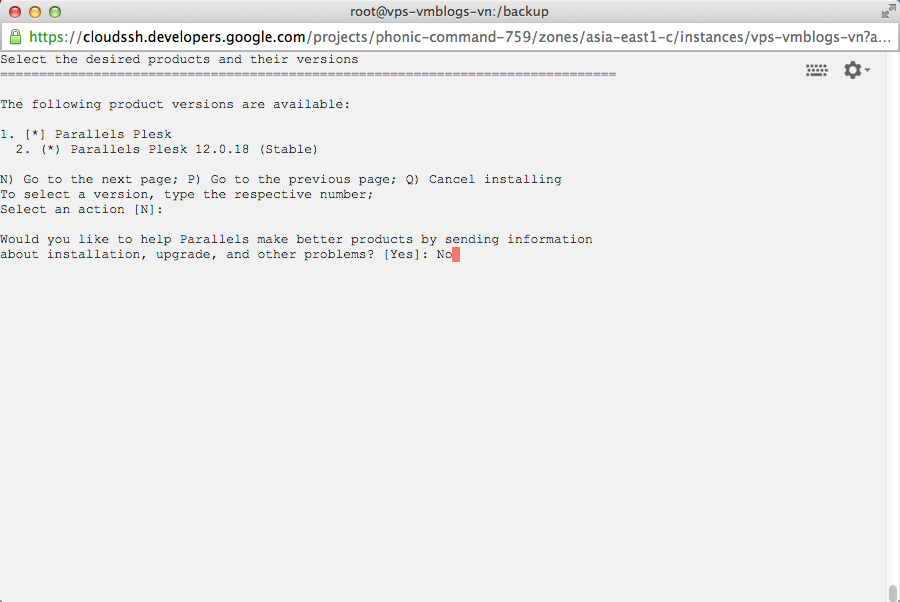

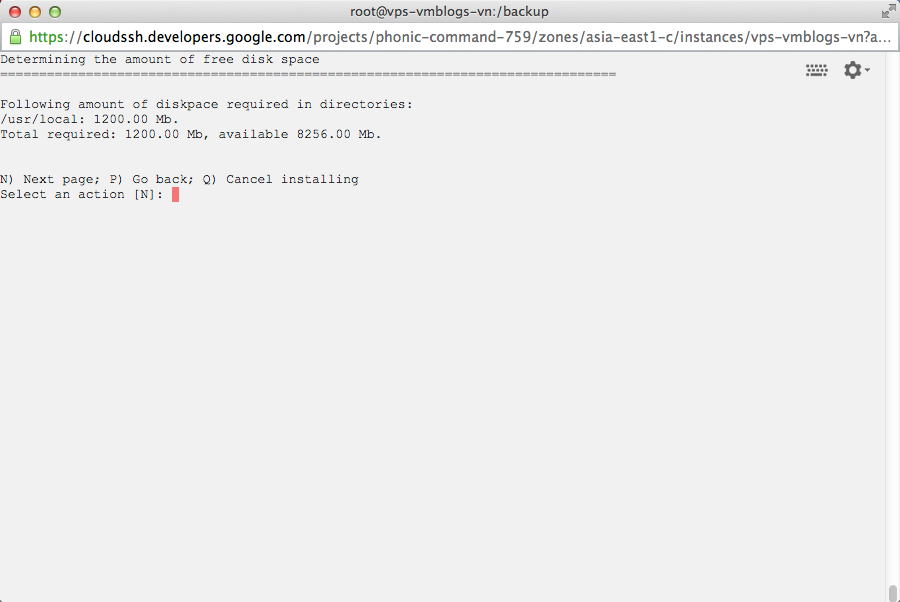
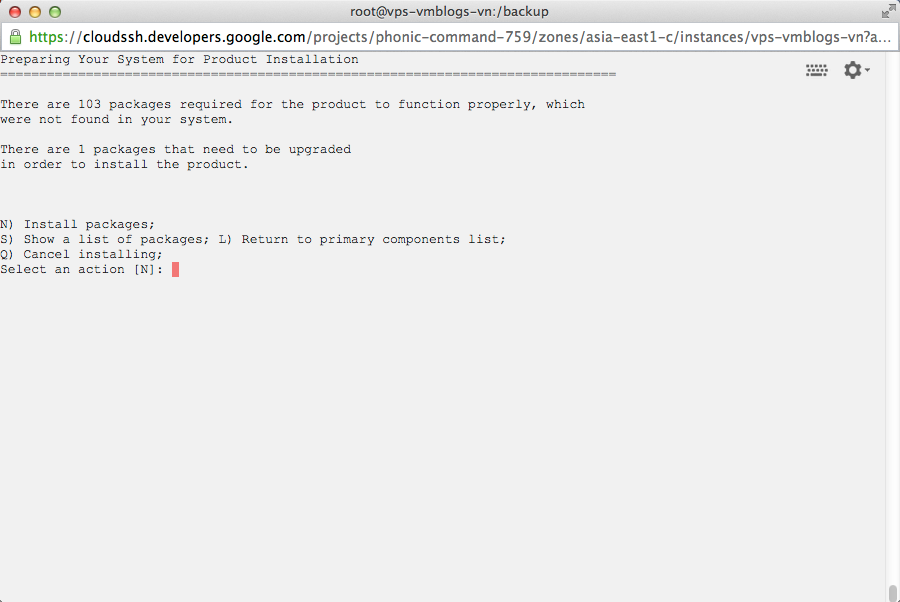
Trình cài đặt tự động làm toàn bộ mọi thứ cần thiết cho bạn. Tuỳ theo tốc độ mạng nhanh hay chậm và thời gian cài đặt ít hay nhiều. Nếu mọi thứ suôn sẻ bạn sẽ thấy như bên dưới.

Ở bài tiếp theo mình sẽ hướng dẫn mở port Google và trong máy ảo (2 nơi), thiết lập tên miền và bắt đầu quản trị Plesk Panel.
cho mình hỏi nếu muốn cài Kloxo trên google cloud thì phải như thế nào hả bác, plesk này nó tính phí bác ak, sài được 15 ngày, thế bác có bản rack của nó không 😀 share em với
Web hosting control panel có rất nhiều. Trong bài mình Demo với Plesk, tuy nhiên các bạn có thể chọn các Control panel khác nếu muốn. Tất nhiên là phải đọc tài liệu hướng dẫn kèm theo của hãng rồi.
cPanel
Zpanel
Sentora
VestaCP
…