Mở port và cài đặt tên miền
Trong bài này sẽ mở port trên 2 tường lửa. Một là tường lửa dịch vụ của Google, hai là tường lửa trong vps (iptables)
Để sử dụng được tất cả dịch vụ yêu cầu chúng ta cần mở port trên cả 2.
Trước tiên là mở port tường lửa iptables
Các bạn sử dụng lệnh
iptables -A INPUT -p tcp -m tcp –dport 20 -j ACCEPT
iptables -A INPUT -p tcp -m tcp –dport 21 -j ACCEPT
iptables -A INPUT -p tcp -m tcp –dport 22 -j ACCEPT
…
tương tự cho các port khác cần mở, lưu ý TCP và UDP để đánh cho đúng. Thực tế là copy dán thôi.
Dưới đây là danh sách các port yêu cầu của Parallels Plesk
#20 ftp-data (TCP)
#21 ftp (TCP)
#22 ssh (TCP)
#25 smtp (TCP)
#53 dns (TCP and UDP)
#80 http (Web server and Plesk updater) (TCP)
#106 poppassd (for localhost only) (TCP)
#110 pop3 (TCP)
#113 auth (TCP)
#143 imap (TCP)
#443 https (TCP)
#465 smtps (TCP)
#587 mail message submission (TCP)
#990 ftps (TCP)
#993 imaps (TCP)
#995 pop3s (TCP)
#1433 mssql (TCP) - Windows Only
#3306 mysql (TCP)
#3389 rdp (TCP) - Windows Only
#5224 (outgoing connections only) plesk-license-update (TCP)
#5432 postgres (TCP) - Linux Only
#6489 plesk migration agent (TCP) - Windows Only
#8401 sqladmin (TCP) - Windows Only
#8443 plesk-https (TCP)
#8447 autoinstaller (TCP)
#8880 plesk-http (TCP)
#9080 tomcat (TCP)
Sau khi đã thực hiện xong cho tất cả các port, đánh lệnh
service iptables save
để lưu lại thông tin và
service iptables restart
để khởi động lại tường lửa iptables

Mở port tường lửa Google


Làm theo các bước trên, đến bước này cần nhập các port theo cấu trúc định sẵn của Google
tcp:20,21,22,25,53,80,110,…..
udp:20,21,53,…
và chọn Create

Thiết lập các tham số domain.
Bài này mặc định là các bạn đã có domain, nếu chưa có thì có thể mua lấy 1 tên miền cho chính mình với giá chỉ bằng tô phở (Kobe) 😀 Tất nhiên là đối với tên miền .vn, còn tên miền quốc tế thì rẻ hơn nhiều.
Trong ảnh dưới là IP public mà Google cung cấp cho VPS của chúng ta. Mình sẽ dùng IP này để gán vào tên miền cho dễ nhớ và dễ truy cập (mục đích ra đời của domain và vậy)
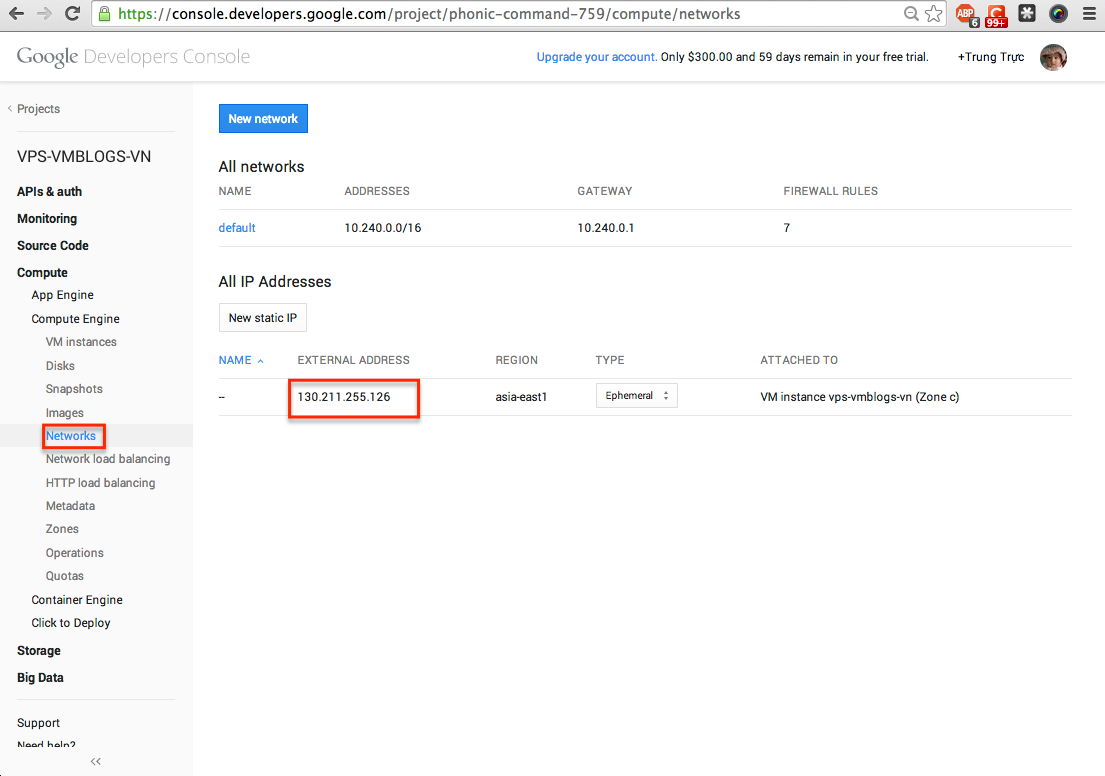
Mình tạo ra 1 tên miền con (sub-domain) là plesk.vmblogs.vn và trỏ về IP mà Google đã cung cấp.

Công việc thiết lập tên miền đã xong.
Tiếp theo là truy cập Plesk và cấu hình cơ bản.
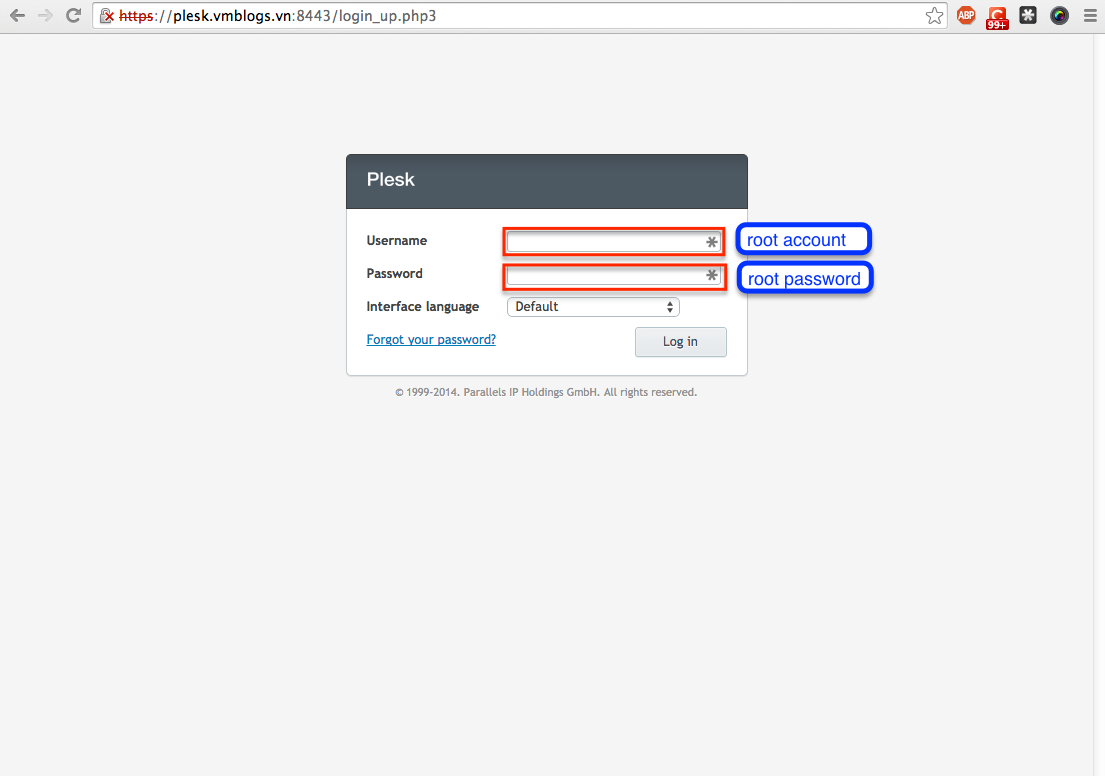
Đánh địa chỉ trang login Plesk vào trình duyệt. Do sử dụng chứng chỉ số chưa chứng thực nên trình duyệt sẽ báo lỗi, bạn bỏ qua để tiếp tục đăng nhập.
Tài khoản đăng nhập lần đầu chính là tài khoản root của VPS, sau khi đăng nhập bạn sẽ tạo tài khoản admin để sử dụng sau này.
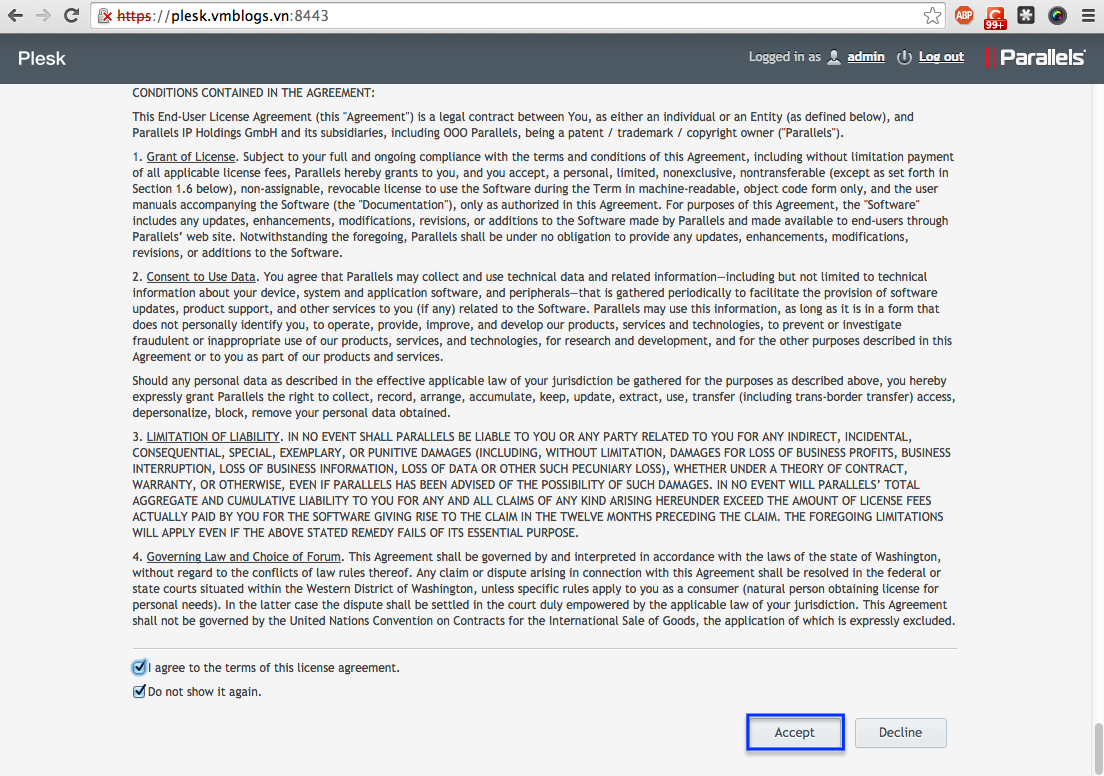
Chấp nhận thoả thuận dịch vụ
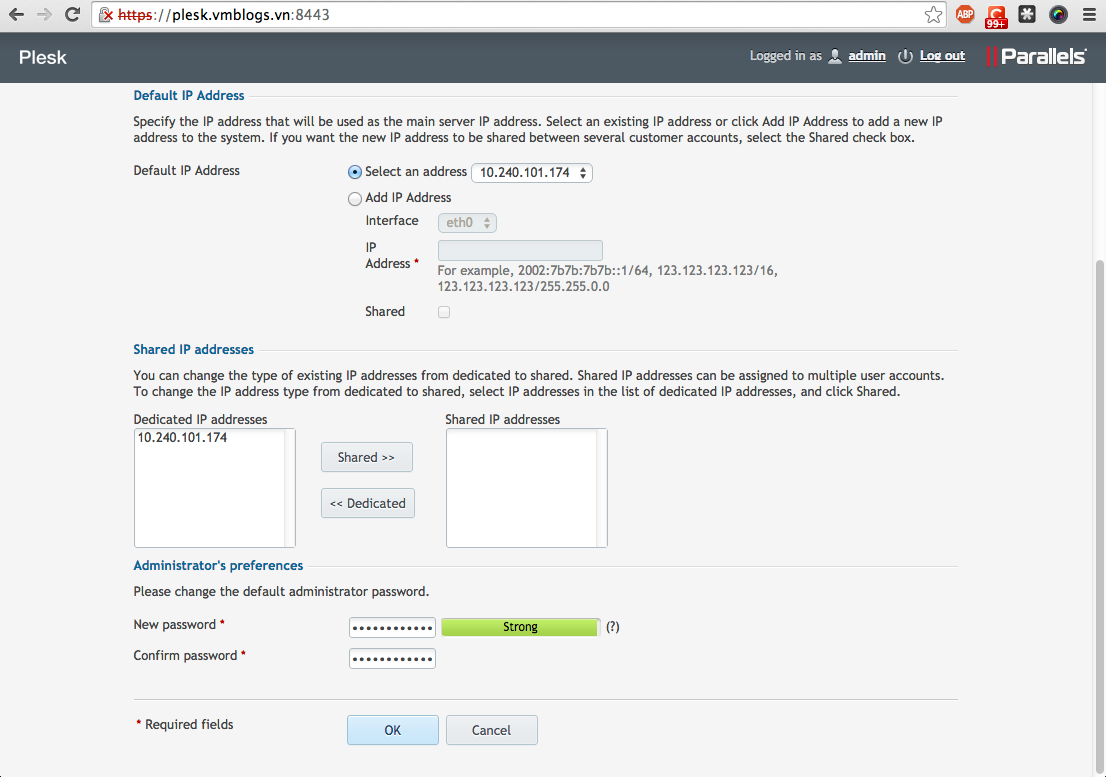
Đổi mật khẩu cho tài khoản quản trị (admin)
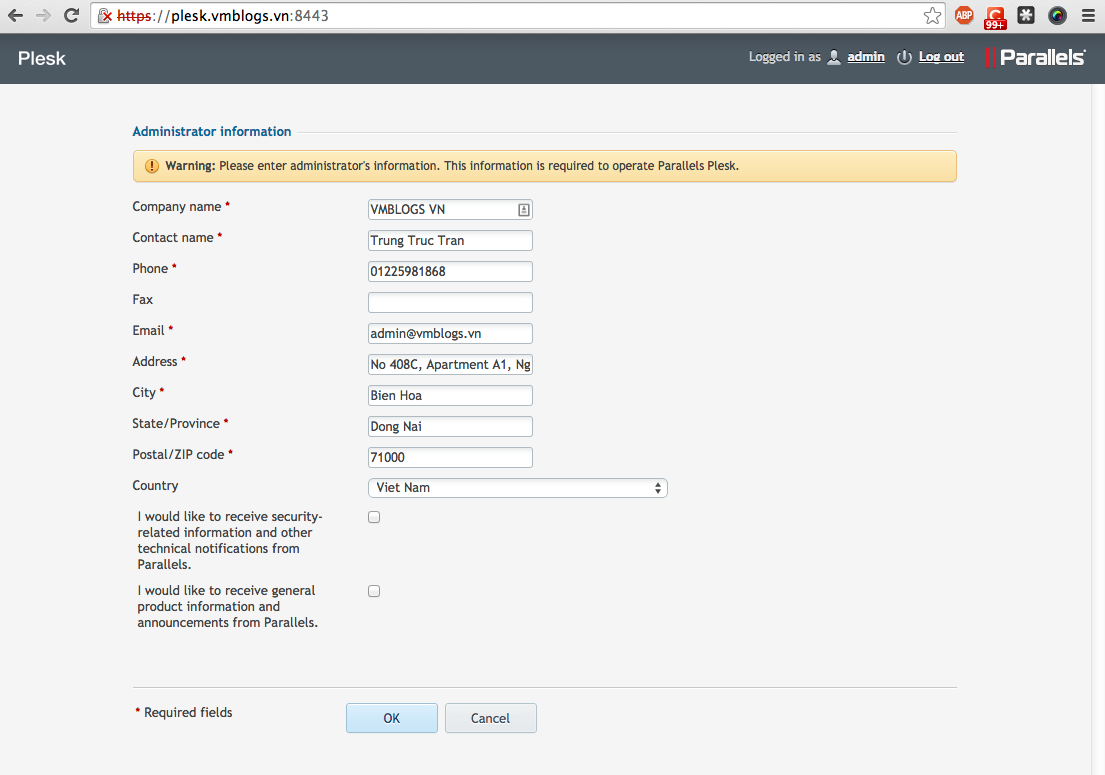
Và các thông số liên hệ
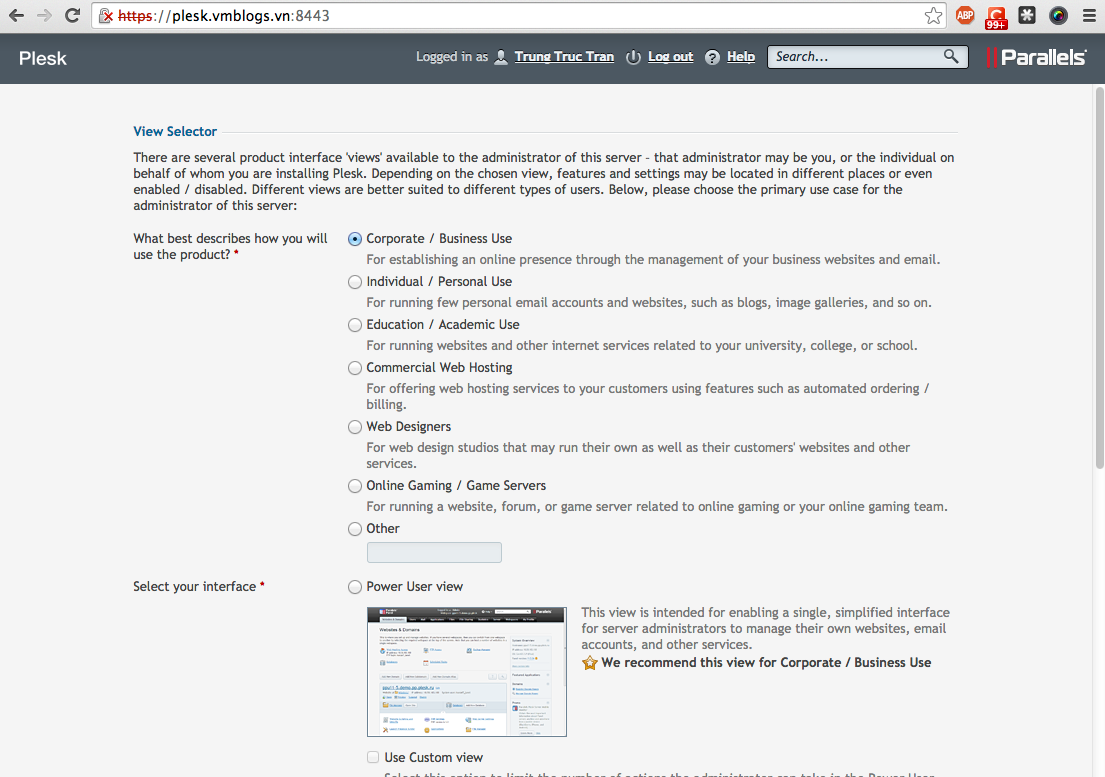
Chọn cách hiển thị, các bạn chọn sao cũng được, sau này có thể thiết lập lại theo ý thích
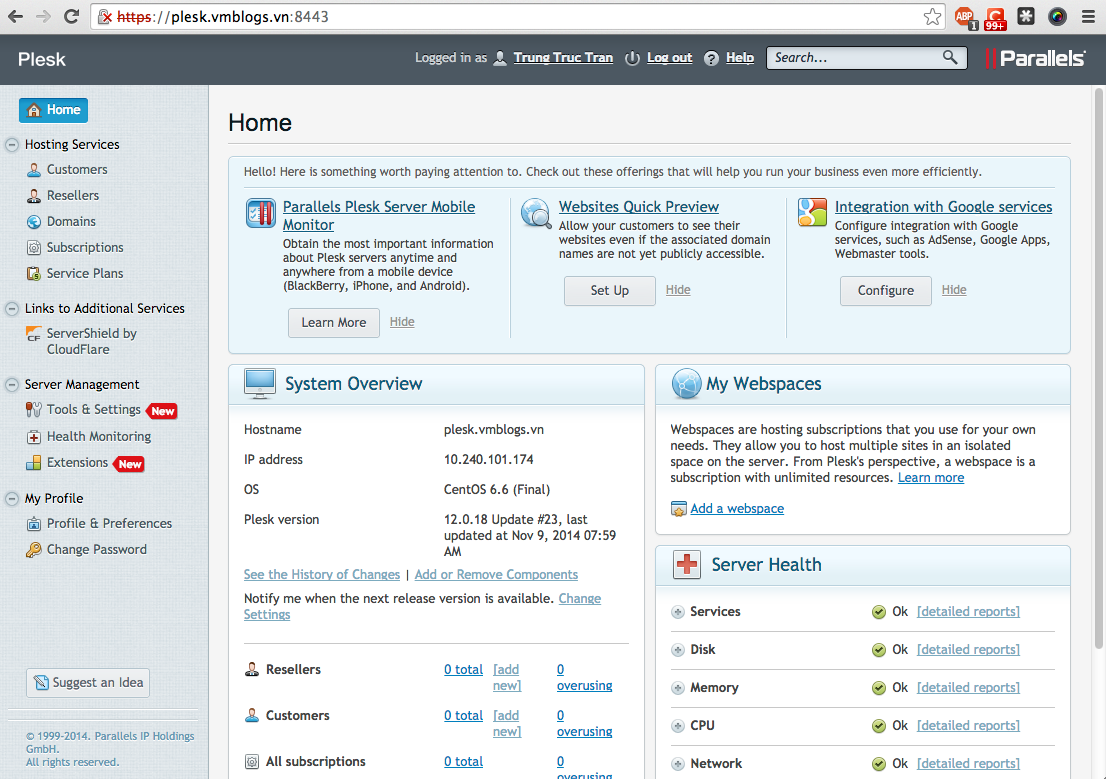
Giao diện quản trị của Parallels Plesk
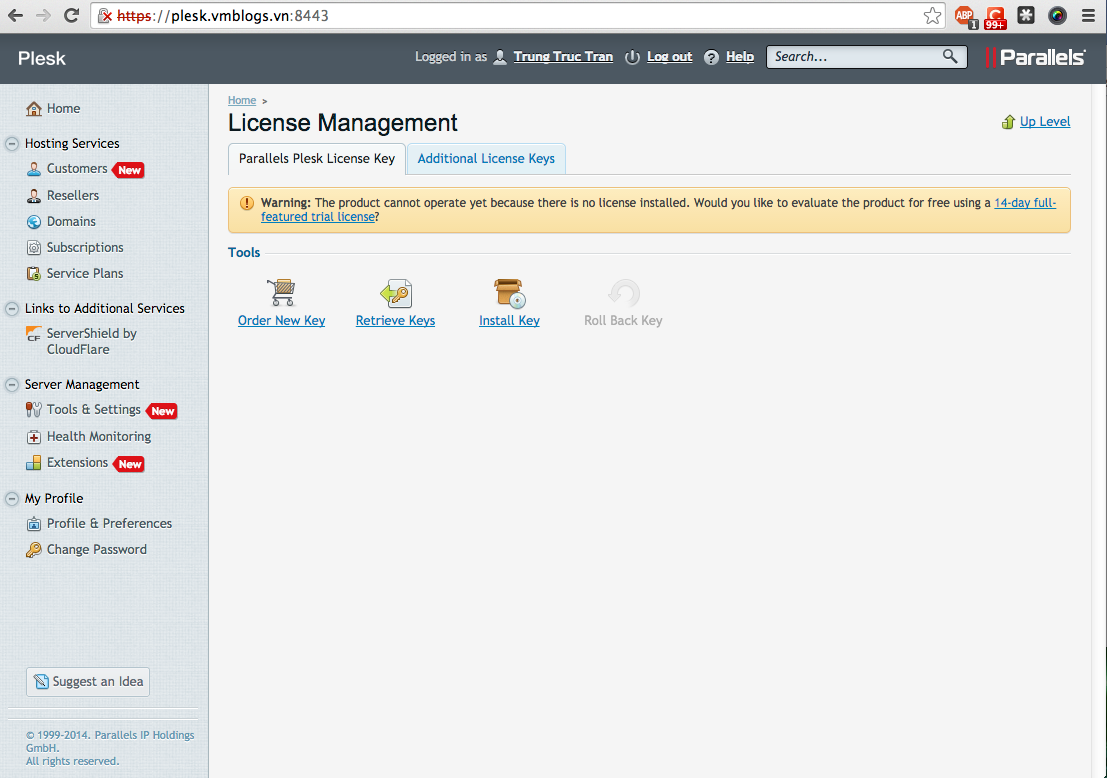
Muốn sử dụng được các tính năng thì bạn phải đăng ký dùng thử Plesk tại
http://sp.parallels.com/ca/products/plesk/trial/
Đăng ký thành công Parallels sẽ gởi file bản quyền (dùng thử) cho bạn qua địa chỉ email.
Import file bản quyền vào Plesk để kích hoạt thêm các tính năng và bắt đầu sử dụng.
Với quyền quản trị, bạn có thể thay đổi thiết lập hệ thống, tạo ra các gói dịch vụ, tạo ra reseller, user…
Hãy trải nghiệm Parallels Plesk dưới góc độ người quản trị.