Bước 2 – Cài đặt XenApp 6.5 và các tính năng liên quan
Trong bước 2 chúng ta sẽ tiếp tục cài đặt XenApp 6.5 và các thành phần cần thiết để sử dụng
Chèn đĩa cài đặt XenApp 6.5 và tiến hành cài đặt
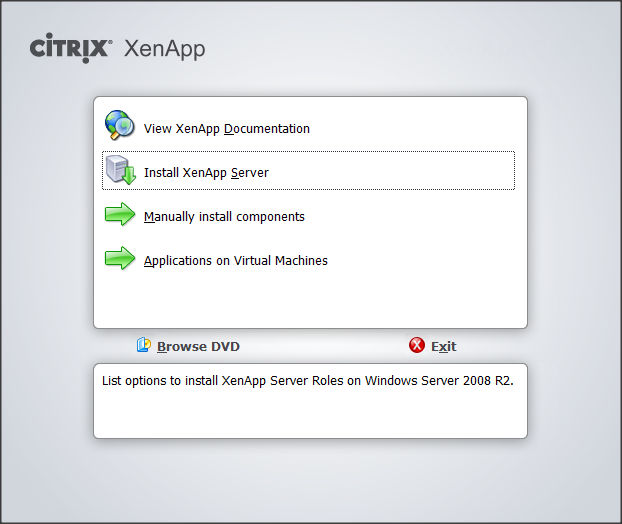
Chọn Install XenApp Server
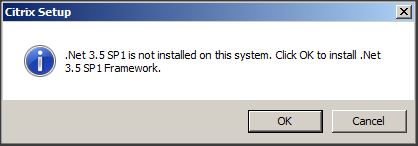
Một hộp thoại thông báo yêu cầu cài .Net Framework 3.5. Chọn OK để tiến hành cài đặt. Citrix sẽ tự động cài đặt
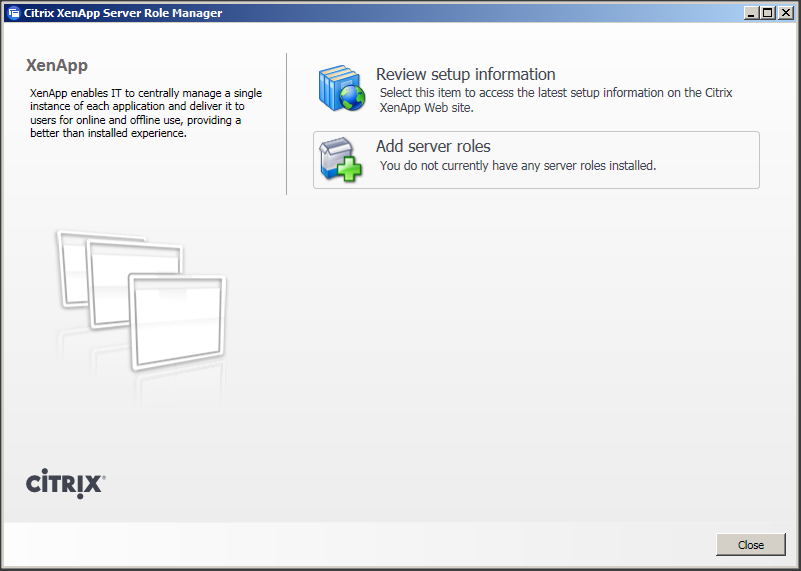
Click Add server roles
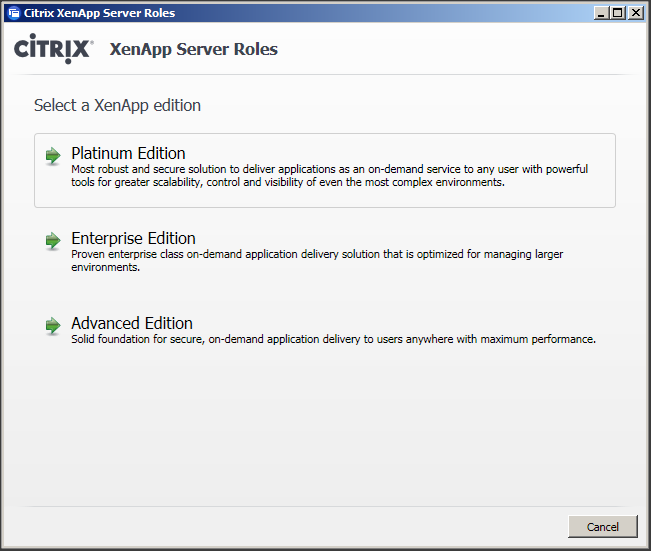
Chọn phiên bản tương ứng với bản quyền bạn có. Trong series này mình sử dụng phiên bản Platinium Edition

Accept License Agreement và click Next để tiếp tục
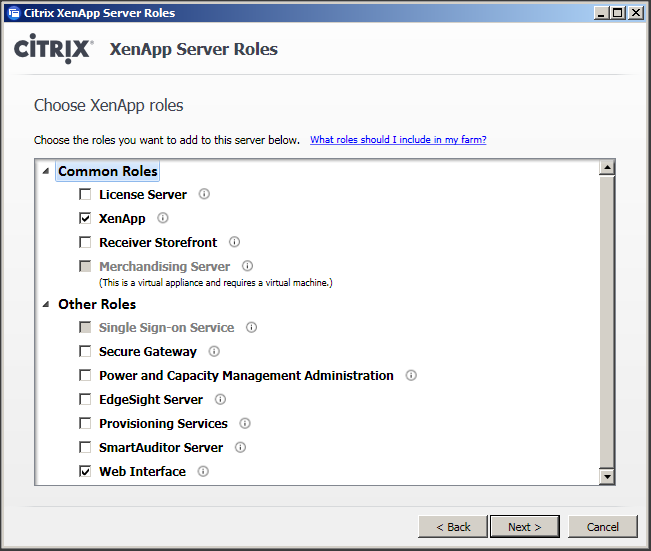
Lựa chọn các Role để cài đặt. Trong bài lab này mình chọn server này làm XenApp và Web Interface. License server không chọn do đã cài đặt ở bước 1 trên máy chủ Active Directory.

Đánh dấu chọn các tính năng phụ như ảnh trên và click Next để tiếp tục
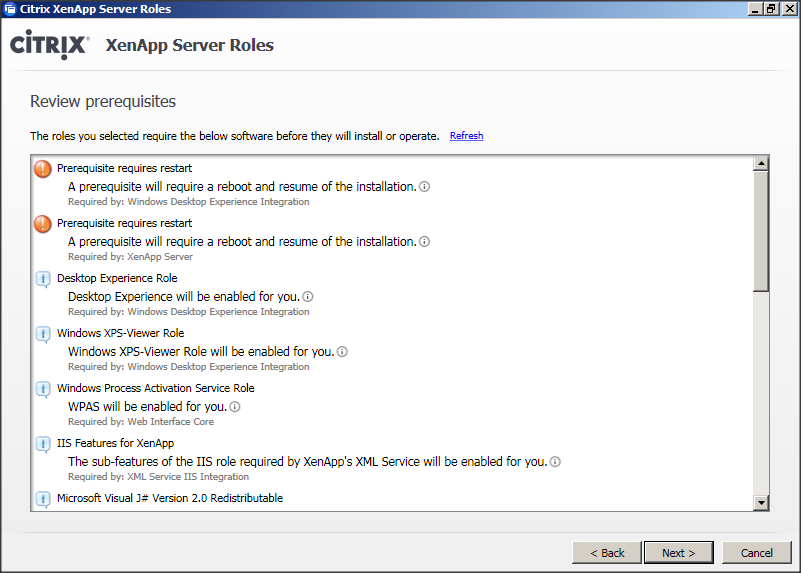
Click Next để chuyển sang bước tiếp theo

Click Install để tiến hành cài đặt XenApp

Click Finish

Trước khi tiếp tục XenApp yêu cầu khởi động lại máy chủ. Nhấn Reboot để khởi động lại.
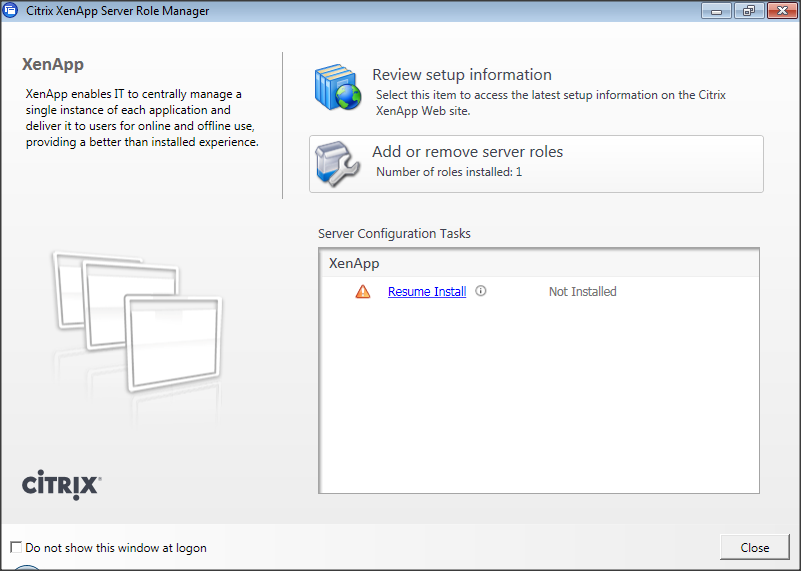
After reboot, click Resume Install to continue setup
Sau khi khởi động lại hoàn tất, giao diện cài đặt tự động bật lên. click Resume Install để tiếp tục cài đặt
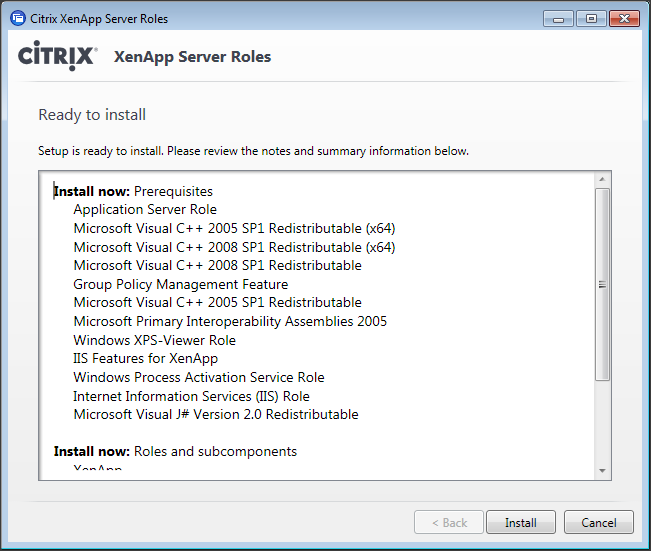
Click Install

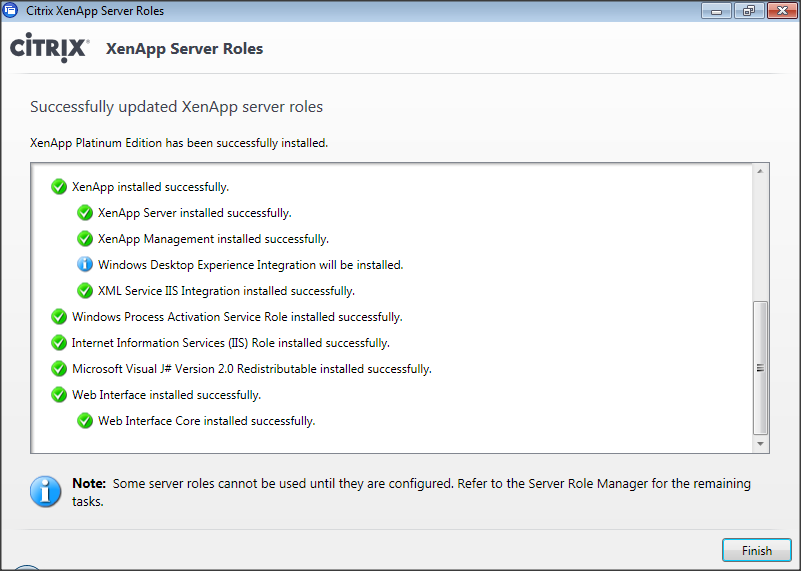
Click Finish to complete installing XenApp and Role. Next step I’ll show how to configure XenApp 6.5
Click Finish để hoàn tất cài đặt XenApp và các thành phần. Như bạn cũng thấy việc cài đặt XenApp tương đối dễ dàng và nhanh chóng, XenApp cài đặt mọi thứ tự động, đơn giản hóa tối đa việc cài đặt. Trong bài tới mình sẽ hướng dẫn thiết lập các cấu hình XenApp