Cài đặt Virtual Desktop Agent cho Windows và Server OS
Ở bài trước chúng ta đã tiến hành cấu hình XenDesktop Controller, trước khi tiếp tục đến phần cấu hình Delivery Group tức gán tài nguyên cho người sử dụng, chúng ta cần phải chuẩn bị các máy Windows và Server OS
- Windows 7 (Master image)
- Windows Server 2012 R2 Std (Server OS)
Cài đặt VDA cho Windows 7
Đê XenDesktop Controller có thể giao tiếp được với máy ảo Windows 7 từ đó cấp phát cho người dùng chúng ta cần cài đặt VDA
Trước khi tiến hành cài đặt, bạn phải join máy Windows 7 vào domain và các phần mềm cần thiết cho người sử dụng
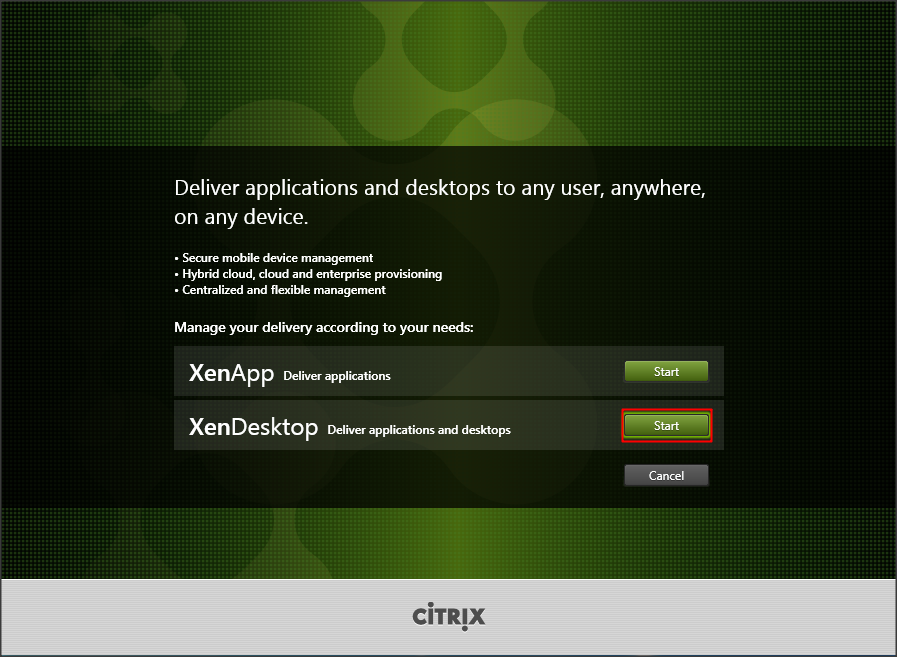
Chèn đĩa cài đặt XenDesktop vào máy ảo Windows 7 và tiến hành cài đặt. Chọn Start tại mục XenDesktop
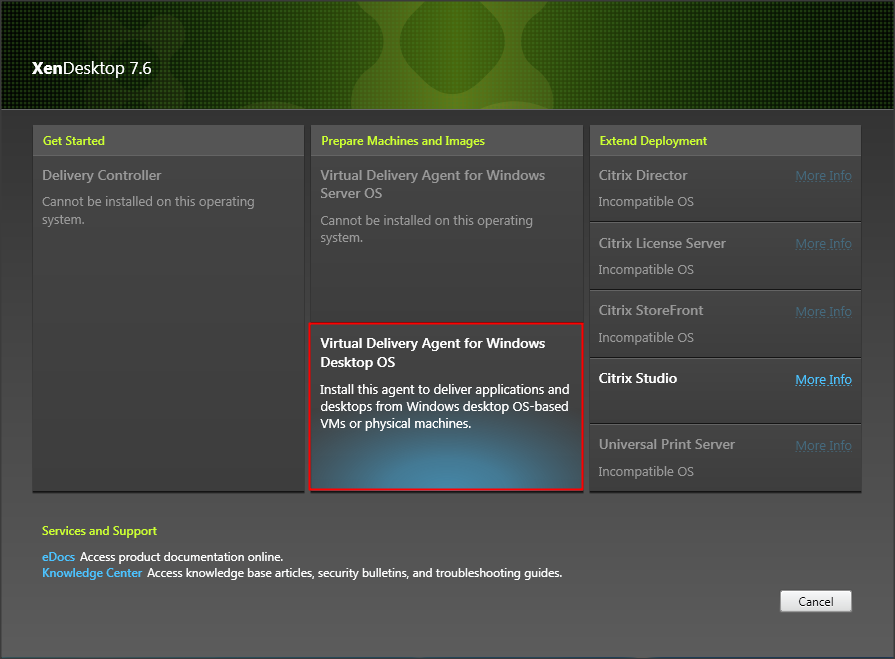
Do đang sử dụng Windows 7 nên chúng ta chỉ có thể cài đặt Virtual Delivery Agent for Windows Desktop OS hoặc Citrix Studio. Chọn như ảnh để tiến hành
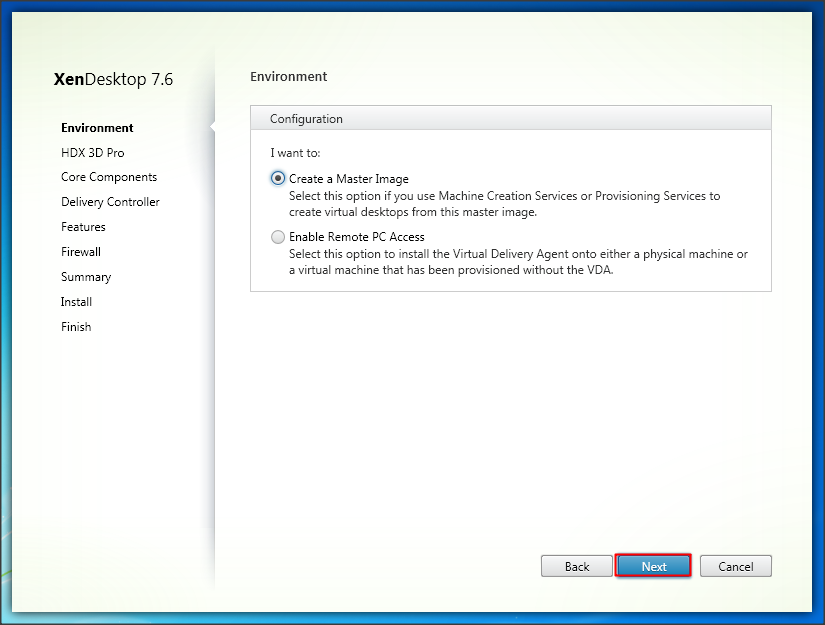
Chọn Create a Master Image và click Next
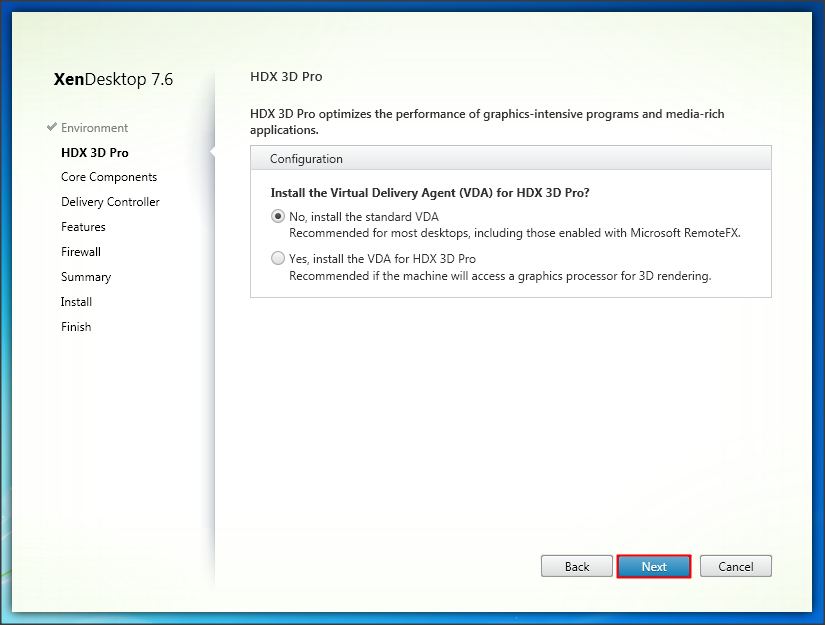
Mục HDX 3D Pro
Chọn No, install the standard VDA
Ở đây do máy ảo không có card đồ họa rời (được passthrough từ hệ thống) nên không thể sử dụng HDX 3D Pro
Click Next để tiếp tục
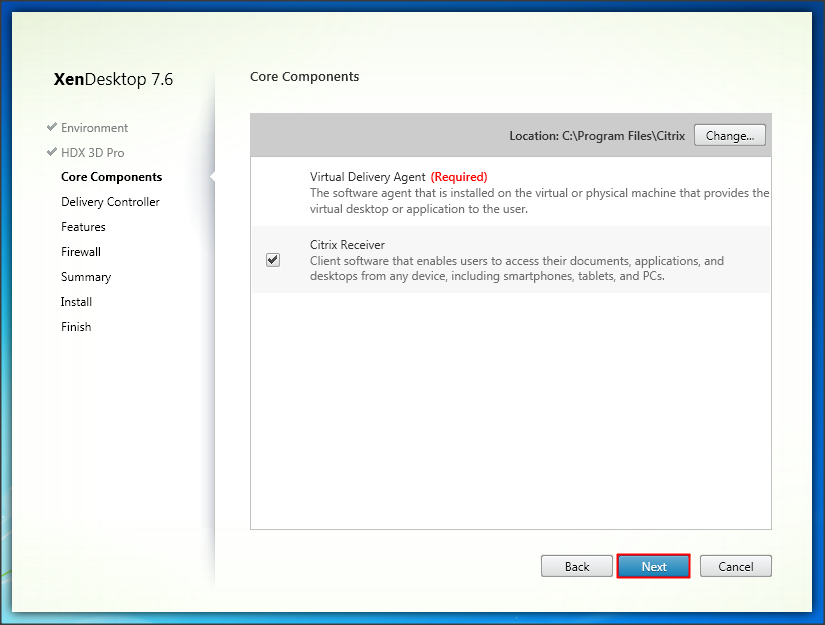
Chọn các thành phần cài đặt và click Next để tiếp tục
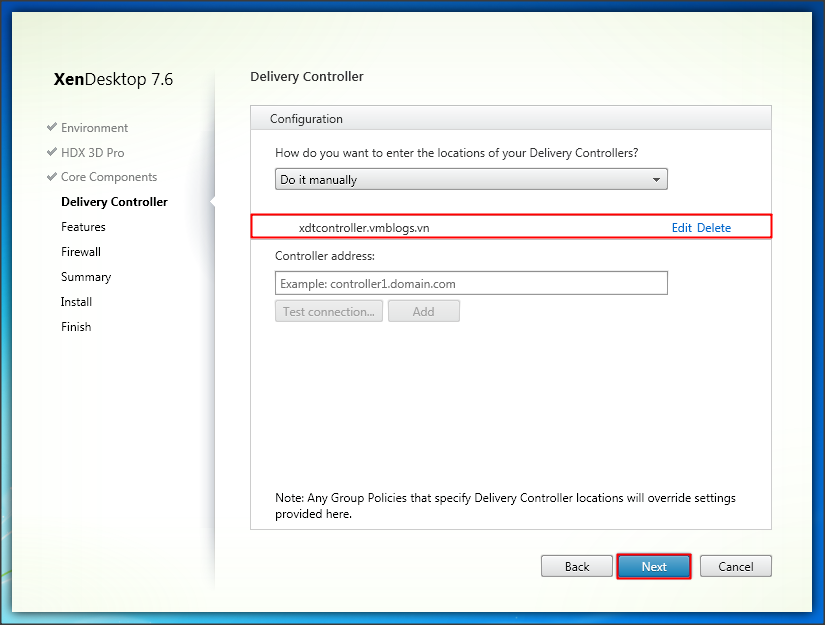
Cấu hình kết nối đến máy chủ Delivery Controller, có thể chọn Manually hoặc tìm kiếm trong danh sách Active Directory
Click Next để tiếp tục
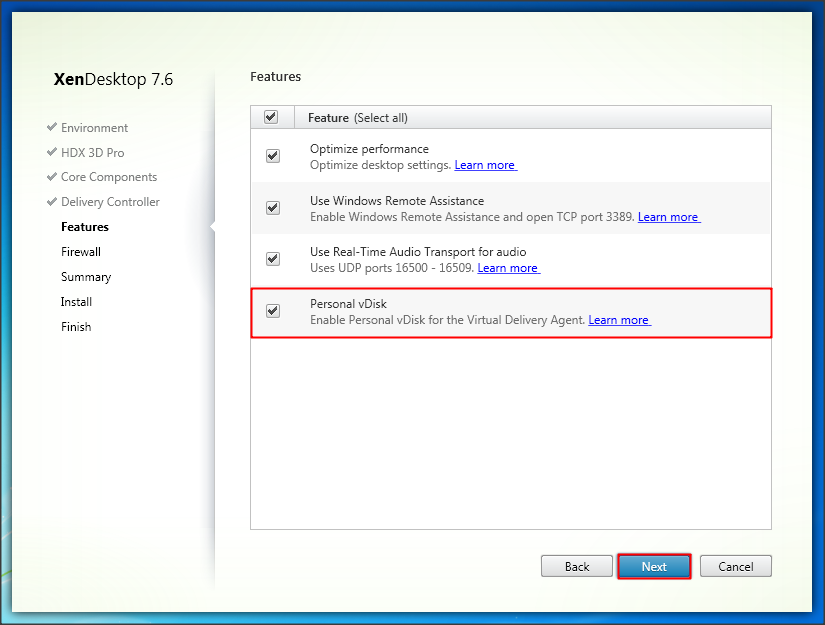
Tùy theo mô hình sử dụng mà có bật chức năng Personal vDisk hay không. Ở đây mình sử dụng dạng persistent VDI nên sử dụng personal vDisk.
Persistent tức máy ảo được cấp cho một user duy nhất và không thay đổi, sử dụng vDisk để lưu các tùy chỉnh của user đó. Ngược lại, non-persistent VDI không cung cấp cố định máy ảo cho user, mỗi lần đăng nhập được cấp một máy ảo bất kỳ, tất nhiên các tùy chọn cũng mất đi khi người sử dụng ngắt kết nối.
Click Next để tiếp tục

Cấu hình tường lửa tự động và click Next
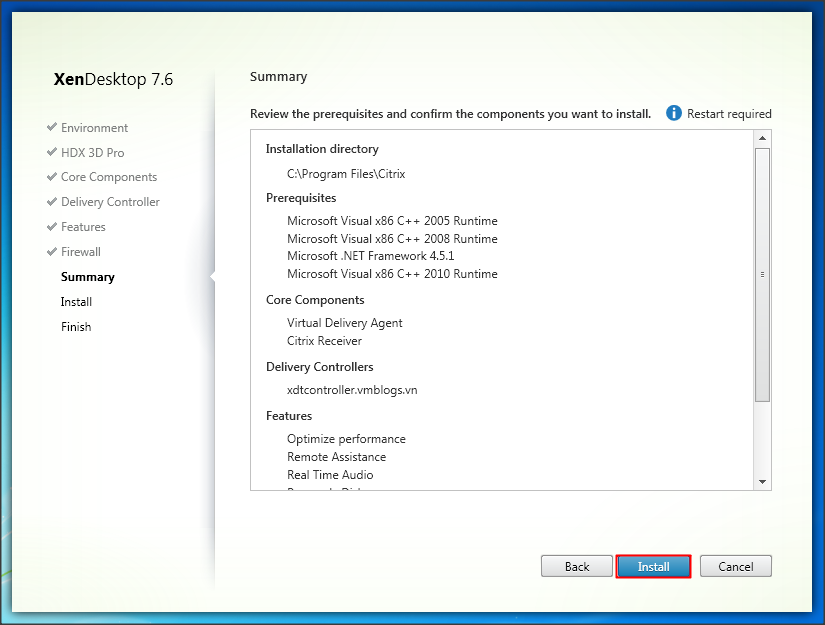
Thông tin chung trước khi tiến hành cài đặt
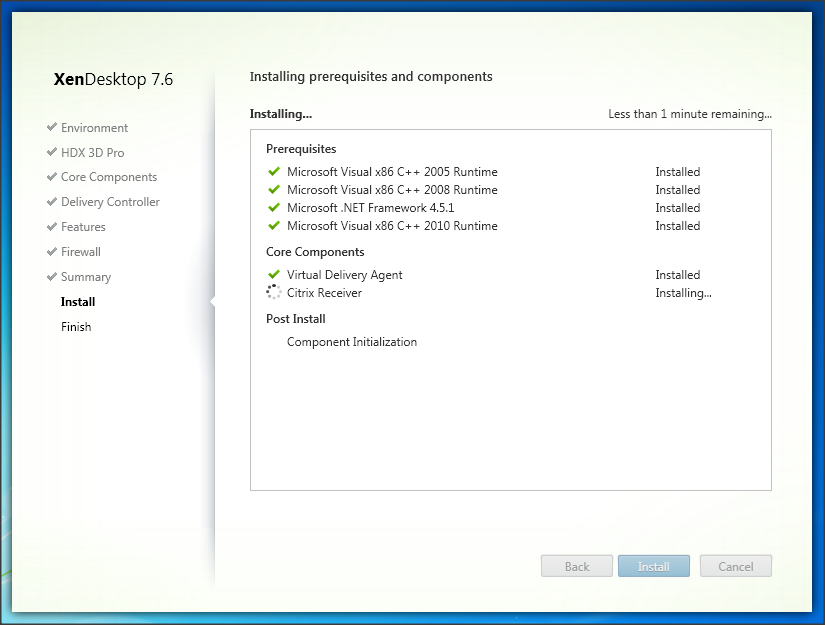
Quá trình cài đặt đang diễn ra
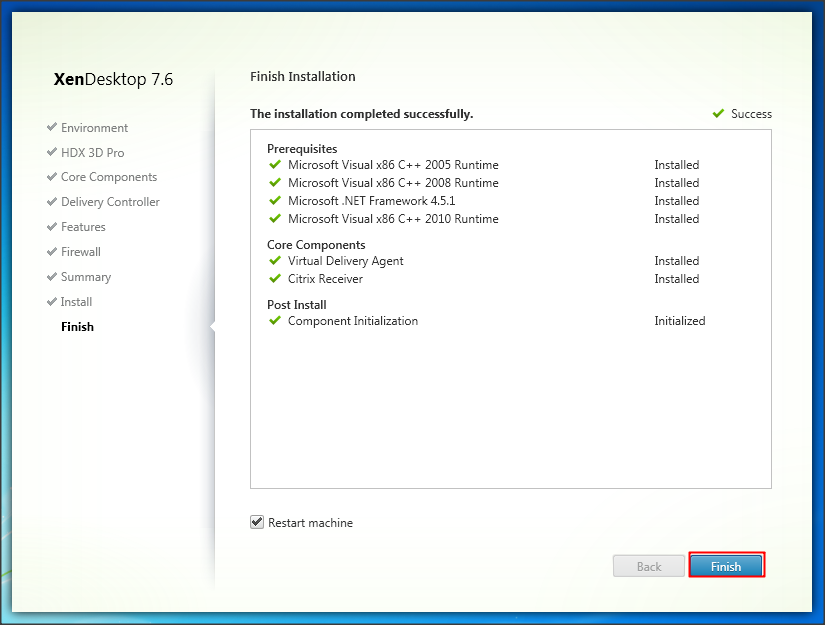
Hoàn tất và khởi động lại máy ảo
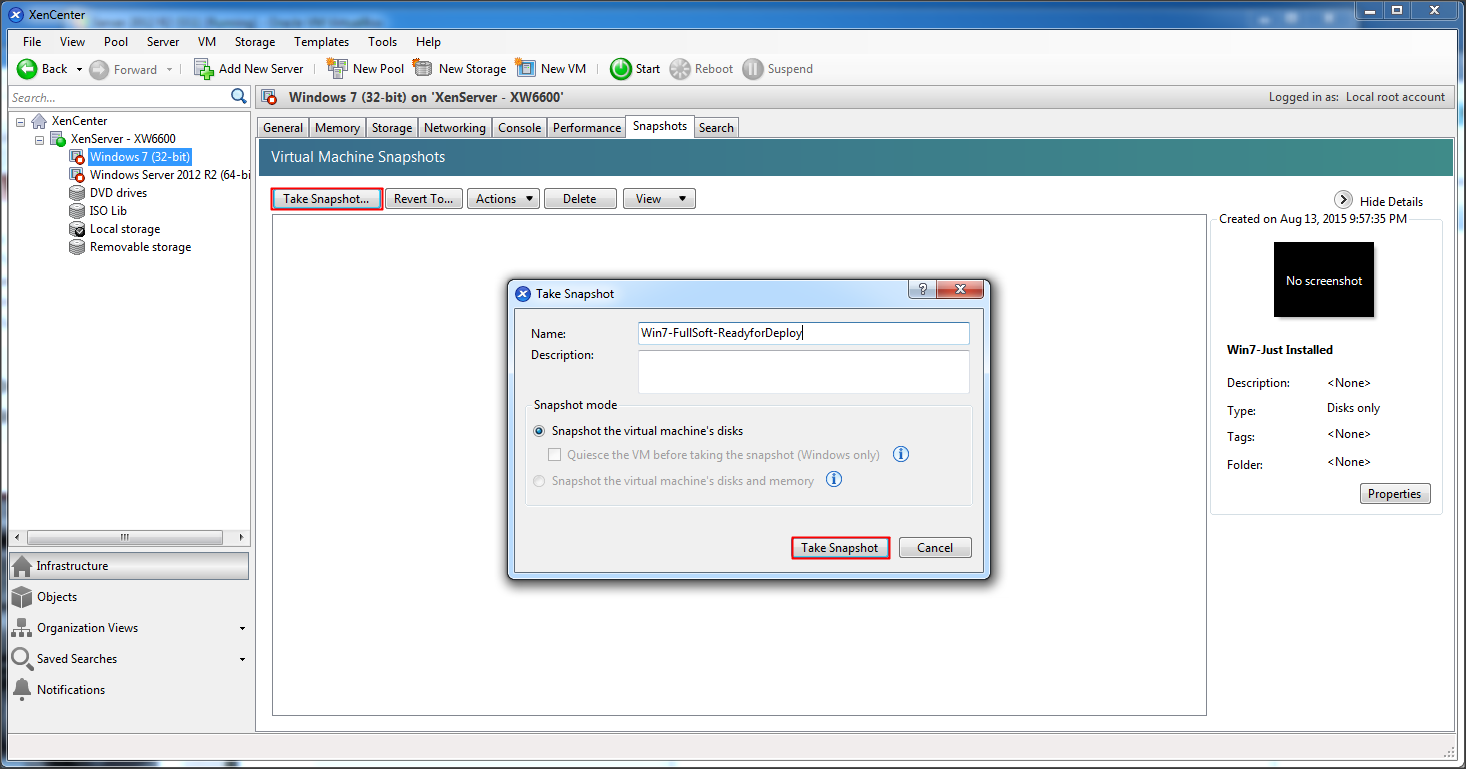
Sau khi đã join domain, cài đầy đủ các phần mềm cần thiết, cài đặt VDA, chúng ta tiến hành tạo snapshot lại cho máy ảo.
Việc tạo snapshot này là bắt buộc cho phần tới tạo Machine Catalog

Cài đặt VDA cho Server OS
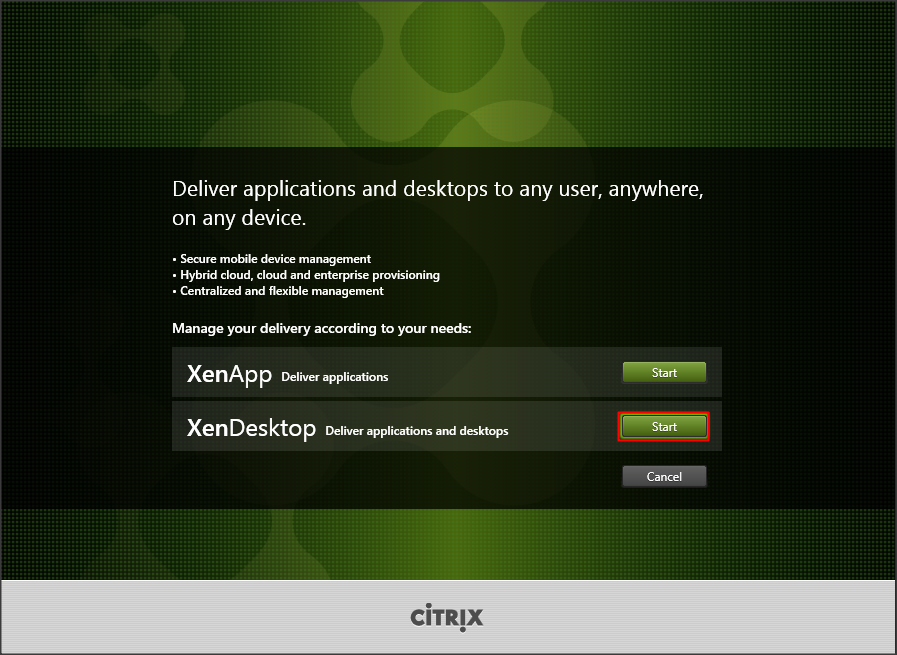
Cũng tương tự như trên, chèn đĩa cài đặt XenDesktop 7.6 và tiến hành cài đặt

Chọn Virtual Delivery for Windows Server OS

Chọn Enable connections to a server machine
Thông thường các máy dạng này là các máy chủ vật lý hoặc các máy ảo cài đặt thủ công, do đó chúng ta chọn như trên và click Next

Next để tiếp tục

Cấu hình kết nối đến XenDesktop Controller

Check toàn bộ các tính năng và chọn Next

Cấu hình tường lửa tự động => Next

Các thông tin chung trước khi tiến hành cài đặt

Một hộp thoại thông báo cần khởi động lại máy để tiếp tục cài đặt

Quá trình cài đặt đang diễn ra
Quá trình này sẽ cài đặt dịch vụ Remote Desktop của Windows do máy này cho phép nhiều người kết nối và sử dụng. Để sử dụng cũng cần thiết phải cấu hình RDS CAL cho máy server OS này. Trong bài này không đề cập đến RDS CAL, các bạn có thể tìm hiểu thông qua Google
RDS CAL: Client Access License cho dịch vụ Remote Desktop Services

Cài đặt hoàn tất và yêu cầu khởi động lại máy
Như vậy là chúng ta đã chuẩn bị xong Windows 7 Master image và Windows Server OS
Phần tiếp theo mình sẽ hướng dẫn cấu hình Machine Catalog