Bước 4 – Cấu hình XenApp 6.5 (tiếp theo)
Trong bước này chúng ta tiếp tục cấu hình XenApp.
Sau khi hoàn tất bước 3, chúng ta mở Citrix AppCenter và xuất hiện hộp thoại như bên dưới
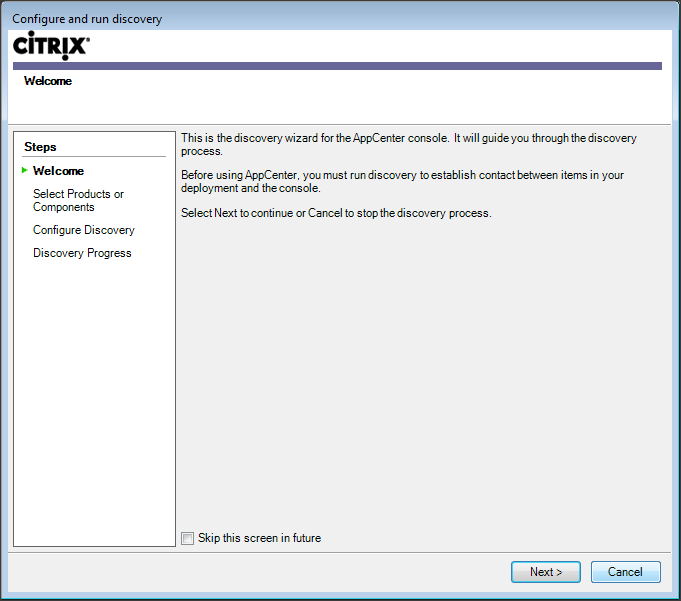
Giao diện chào mừng, click Next để tiếp tục
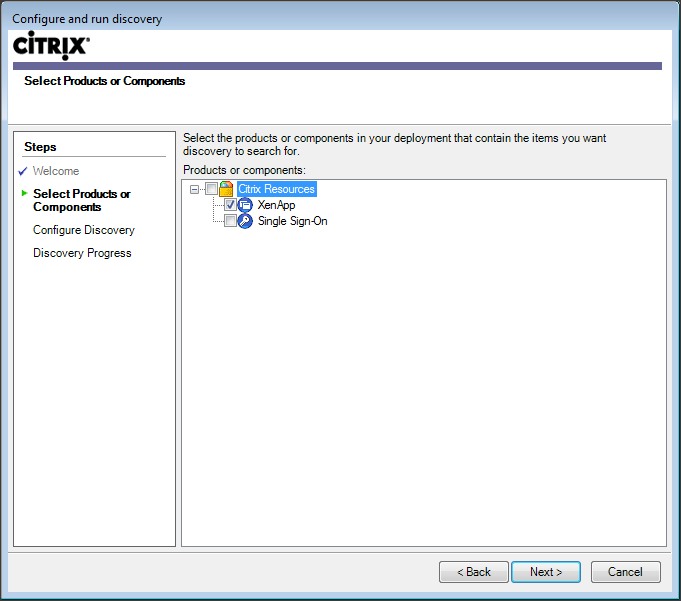
Chọn XenApp và click Next
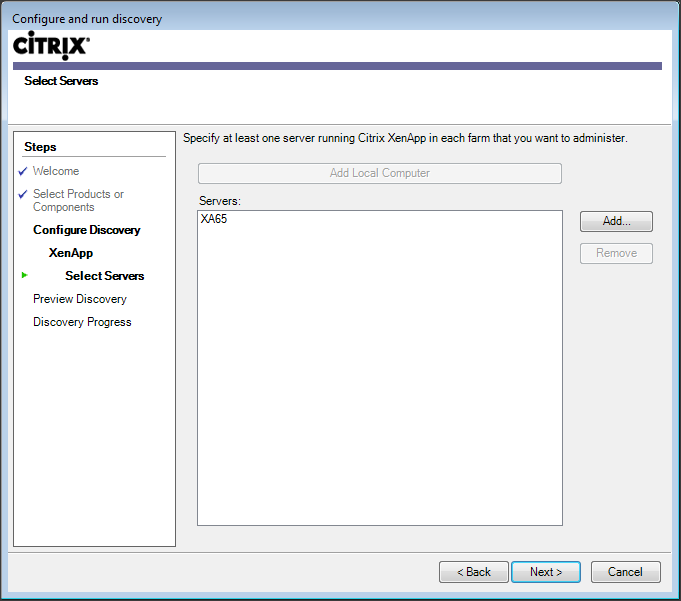
Thêm máy chủ XenApp vào danh sách, trong bài này là XA65
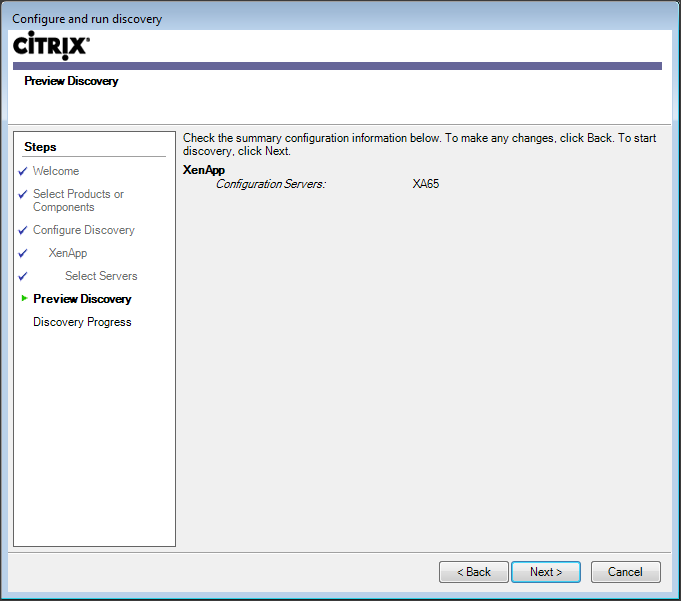
Click Next
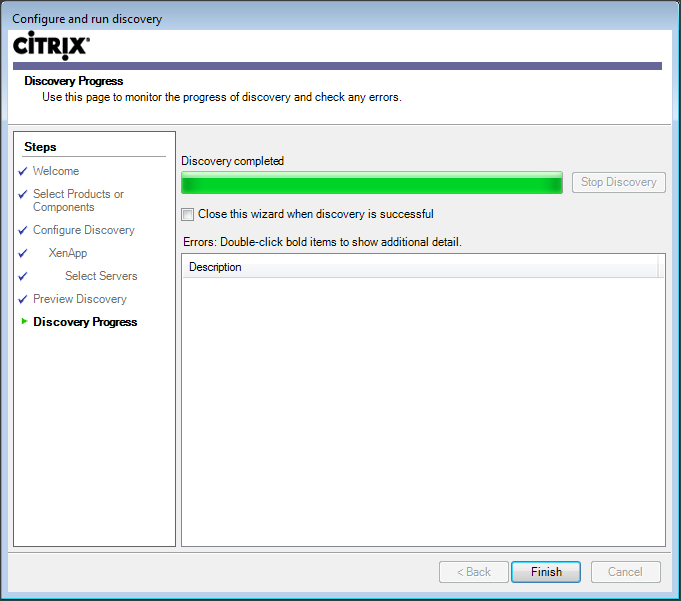
Và Finish

Giao diện cửa sổ AppCenter
Trong phần tiếp theo chúng ta sẽ bắt đầu publish (phát hành) ứng dụng cho người sử dụng