Bước 5 – Publish ứng dụng XenApp
This post shows how to publish application and entire server desktop
Trong bài này chúng ta sẽ tiến hành publish (phát hành) ứng dụng cho người sử dụng
Phần 1 – Publish ứng dụng
Có một số ứng dụng mình đã cài đăt sẵn, nếu các bạn chưa cài ứng dụng thì có thể cài thêm hoặc thao tác tương tự để phát hành ứng dụng có sẵn của Windows (Windows Server 2008 R2)
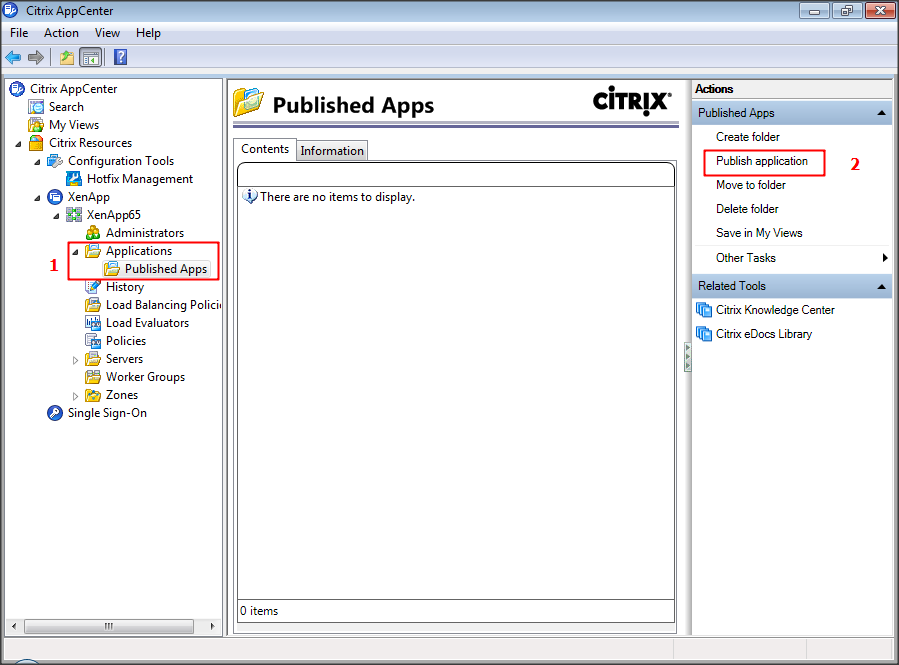
Để cho dễ quản lý, mình tạo một thư mục đặt tên Published App để chứa các ứng dụng publish cho người dùng
Chọn thư mục đã tạo và click Publish Application
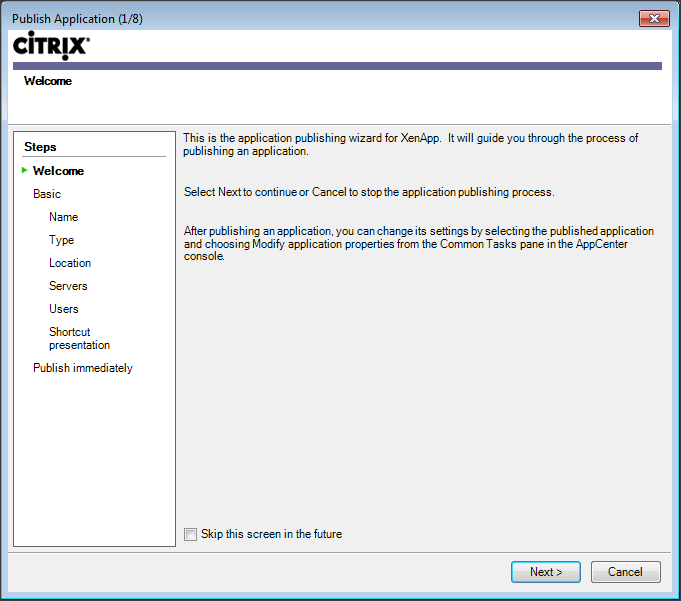
Cửa sổ Welcome xuất hiện. Click Next để tiếp tục
Có thể chọn Skip this screen in the future để bỏ qua cửa sổ này trong lần tới
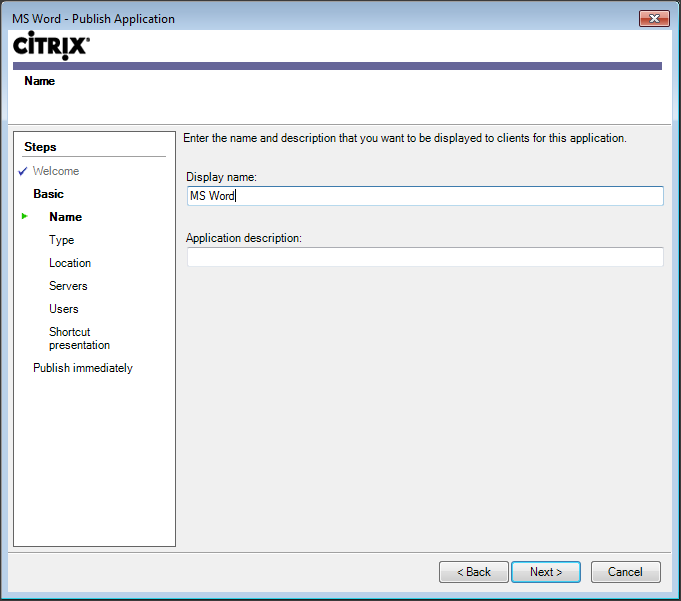
Đặt tên cho ứng dụng và mô tả (nếu có) và click Next
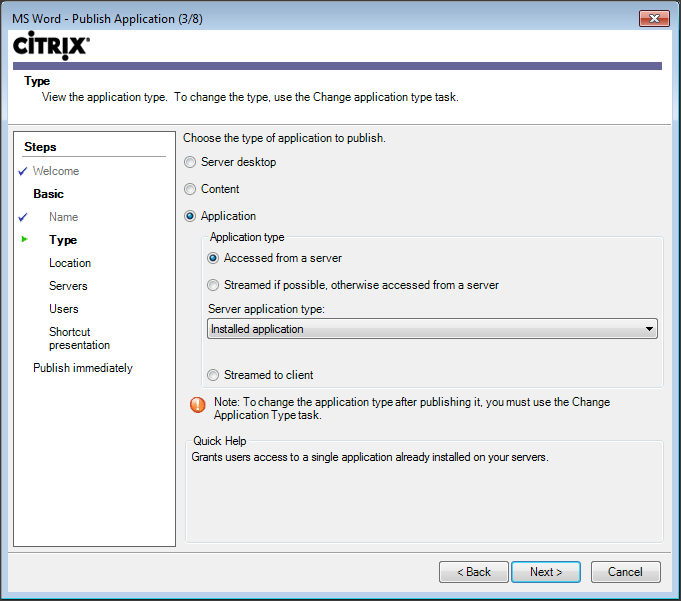
Chọn loại ứng dụng, có 3 kiểu là Server desktop (full desktop), Content (tập tin hoặc thư mục) và Application (ứng dụng)
Trong bài này mình chọn Application và Accessed from a server và click Next
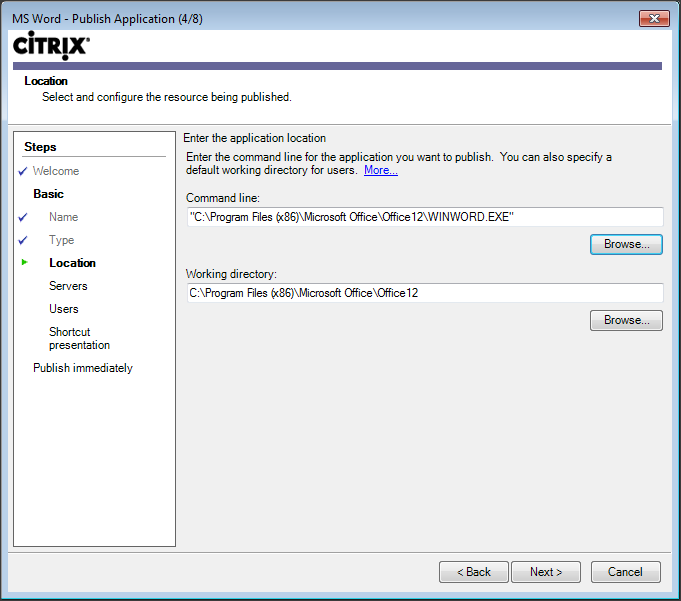
Trỏ tới thư mục chứ tập tin ứng dụng và click Next để tiếp tục
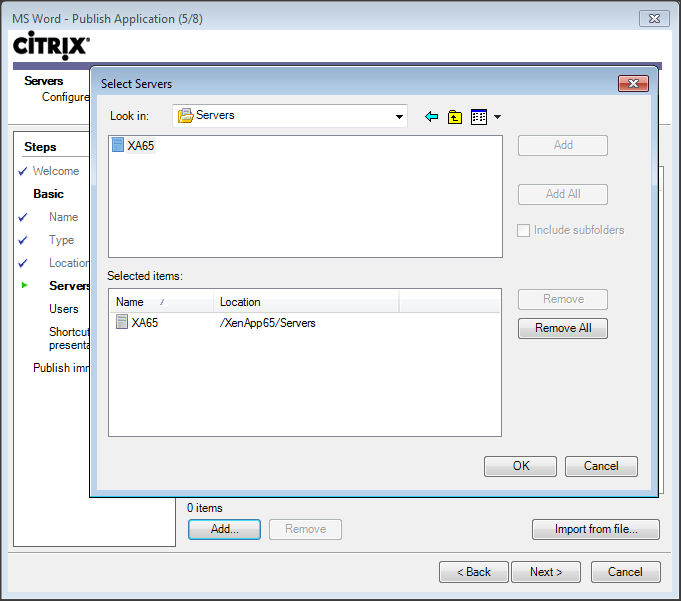
Thêm máy chủ chạy ứng dụng vào danh sách và click Next
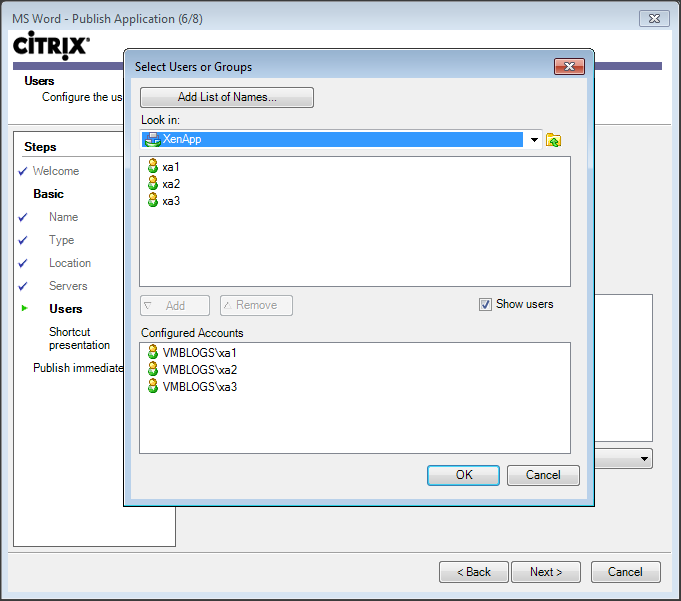
Cấp quyền cho user được phép sử dụng ứng dụng. Về user có thể là user local (tài khoản có sẵn của máy chủ XenApp, user domain hoặc Anonymous (không cần đăng nhập)
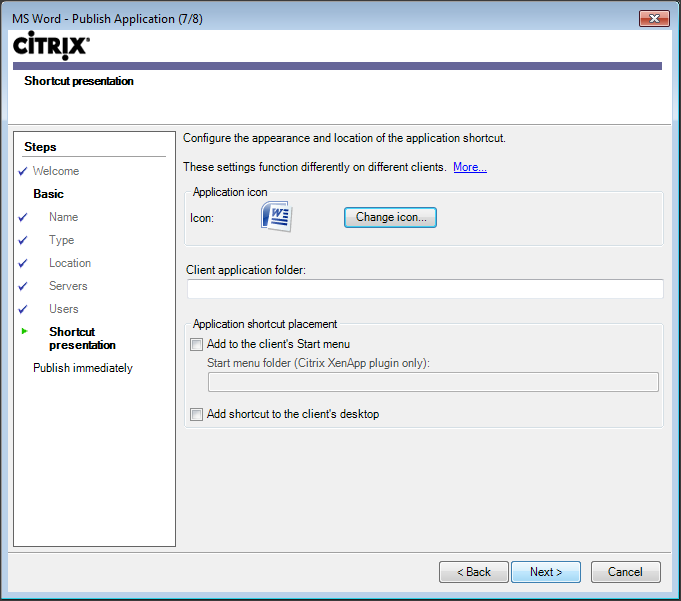
Thay đổi icon ứng dụng nếu muốn và click Next
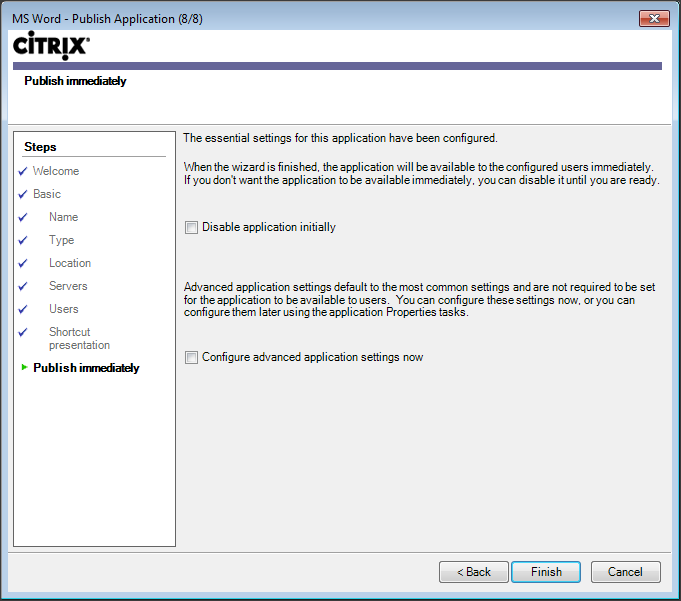
Config advanced settings if you want and Finish
Cấu hình thiết lập nâng cao với Advanced Settings nếu có nhu cầu và click Finish
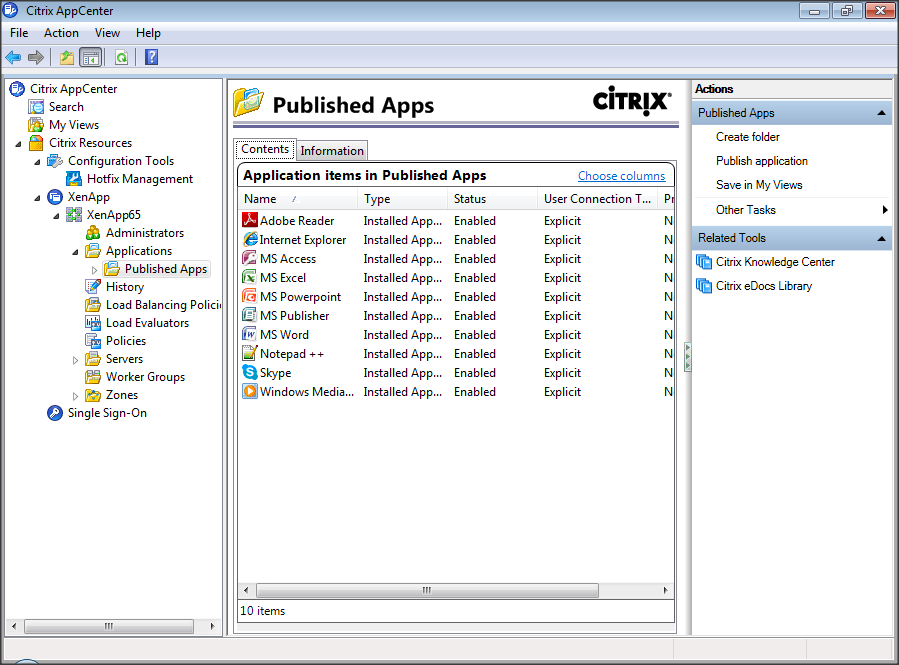
Lặp lại các bước trên cho các ứng dụng khác
Part 2 – Publish Desktop
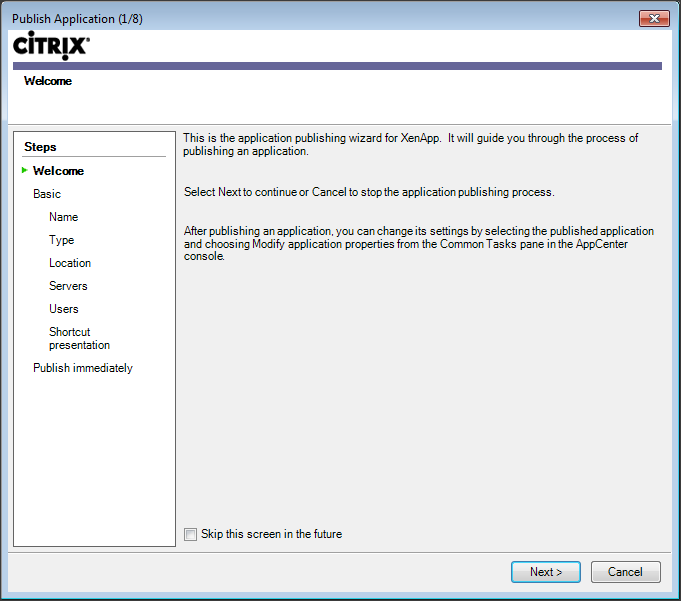
Cửa sổ Welcome => Next
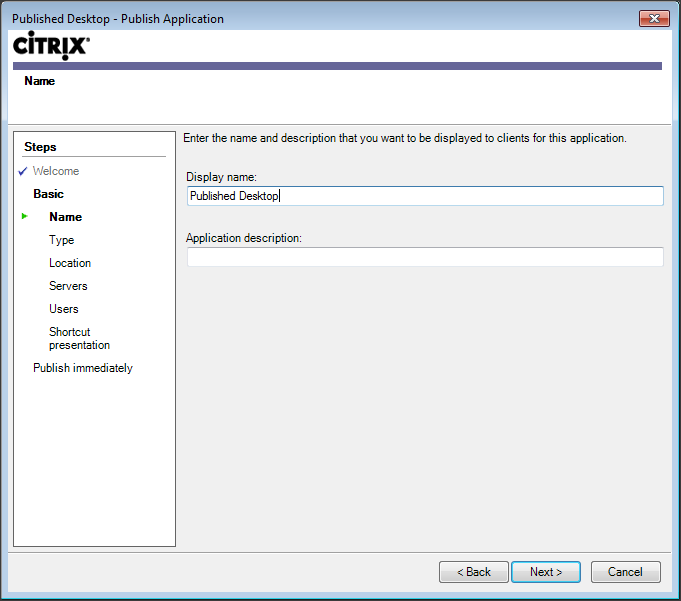
Đặt tên cho published desktop và click Next
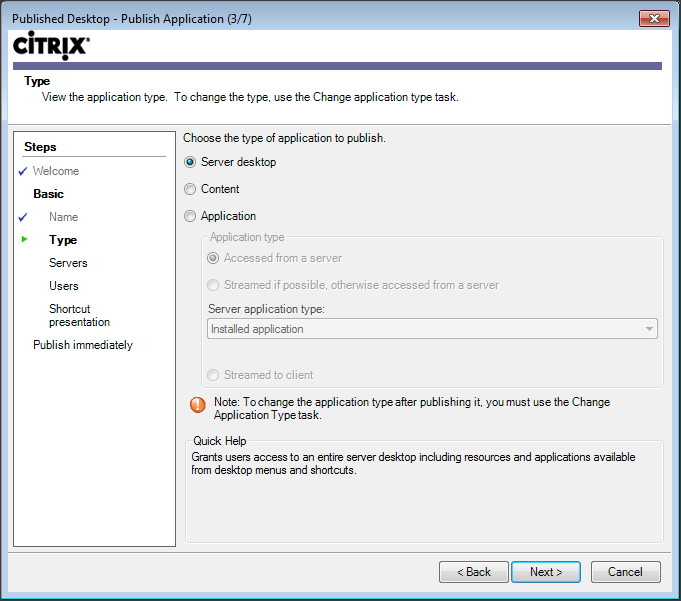
Chọn Server Desktop và Next để tiếp tục
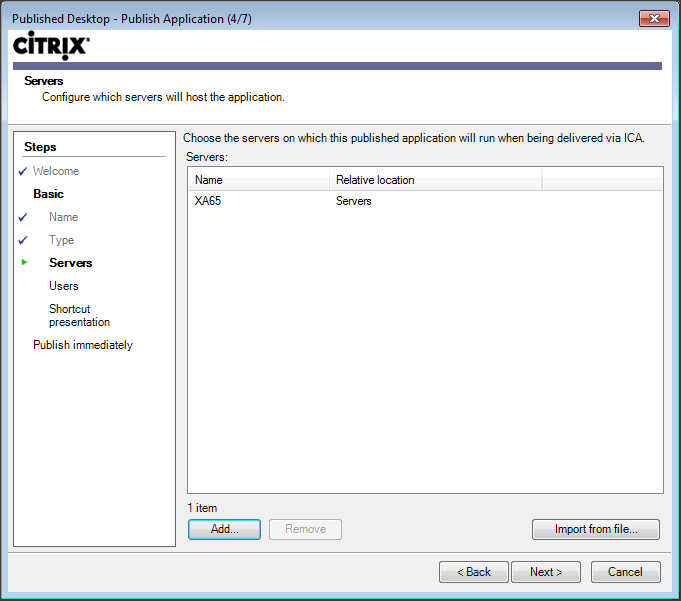
Thêm server cho phép chạy publish desktop vào danh sách
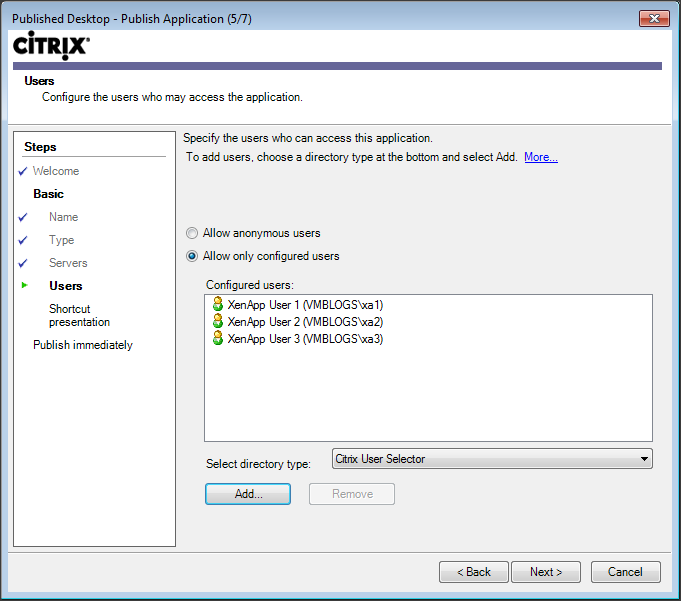
Cấp quyền cho các user được phép truy cập, tương tự như phần Publish Application, user có thể là user local hoặc user domain hoặc cho phép Anonymous
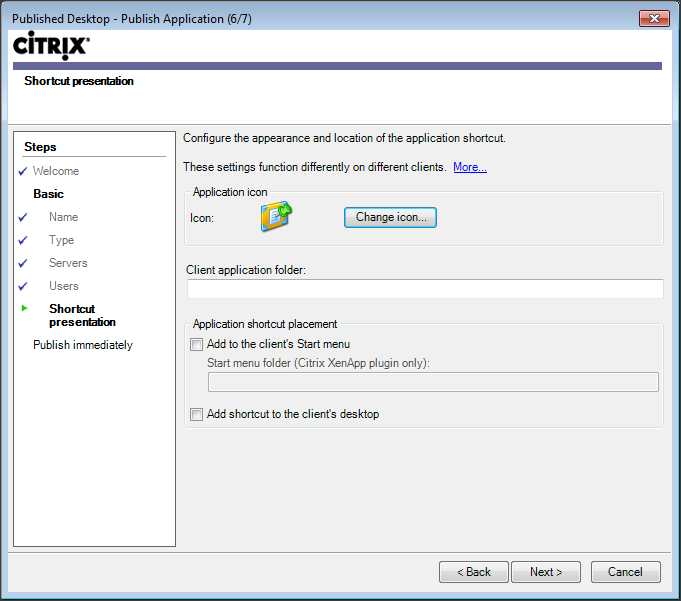
Đổi icon nếu muốn và click Next
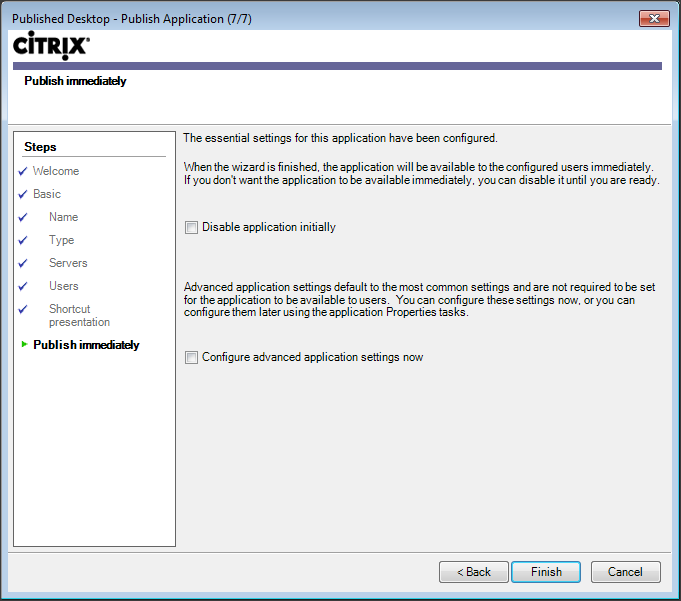
Hoàn tất
Như vậy về cơ bản chúng ta đã hoàn thành cấu hình XenApp 6.5