Bước 6 – Làm việc với máy chủ Storefront và HTML5
Trong bước này chúng ta sẽ tiến hành cài đặt, cấu hình máy chủ Storefront và cấu hình máy chủ XenApp để sử dụng Receiver for HTML5
Note:
- Máy chủ Storefront phải join domain mới sử dụng được
- Mở port TCP 8008 trên máy chủ XenApp để Storefront có thể kết nối
Cài đặt máy chủ Storefront
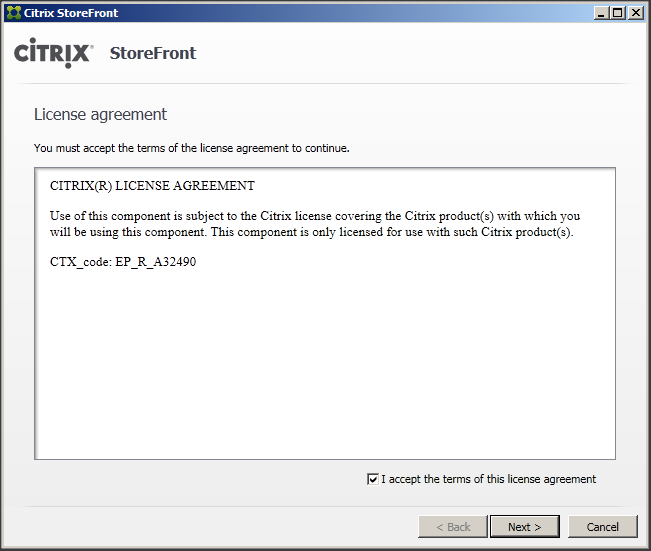
Chấp nhận thỏa thuận sử dụng và click Next
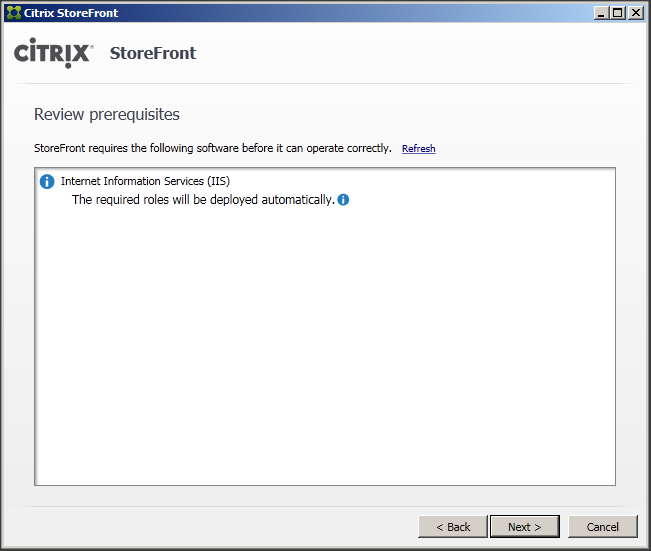
Next để tiếp tục, IIS sẽ được tự động cài đặt
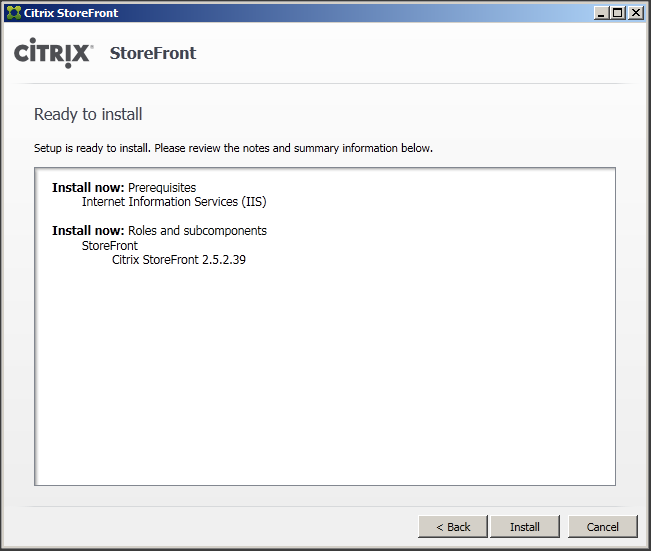
Click Install để cài đặt
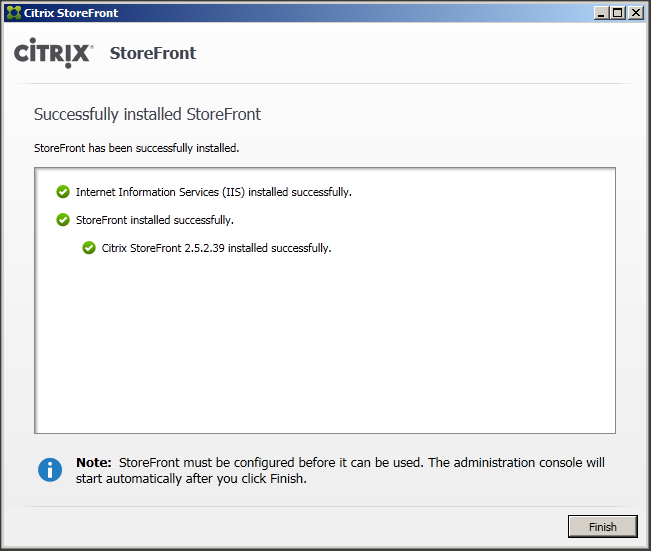
Click Finish để hoàn tất cài đặt, trong phần tiếp theo chúng ta sẽ tiến hành cấu hình Storefront
Cấu hình Storefront
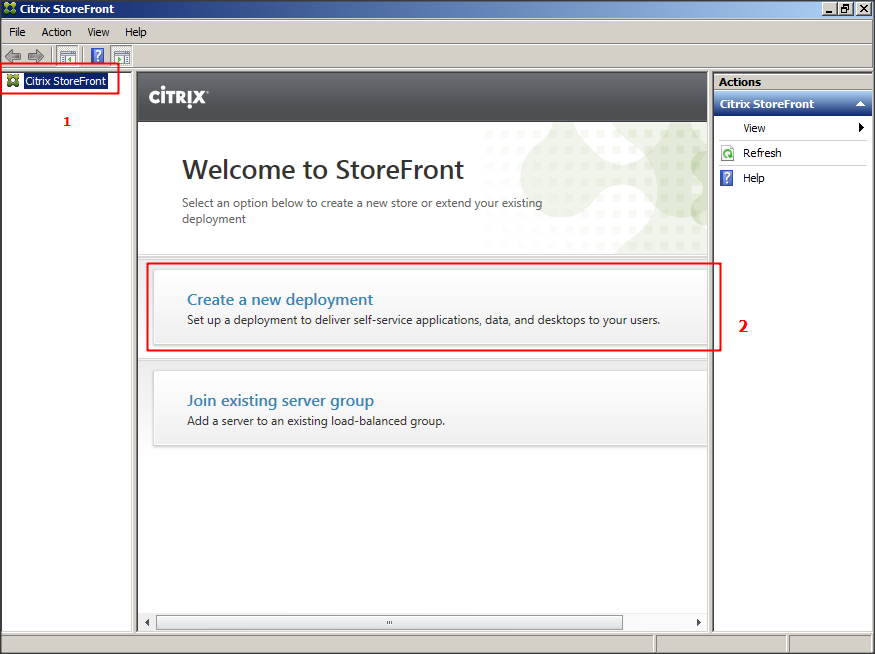
Mở cửa sổ Citrix Storefront và click Creae a new deployment
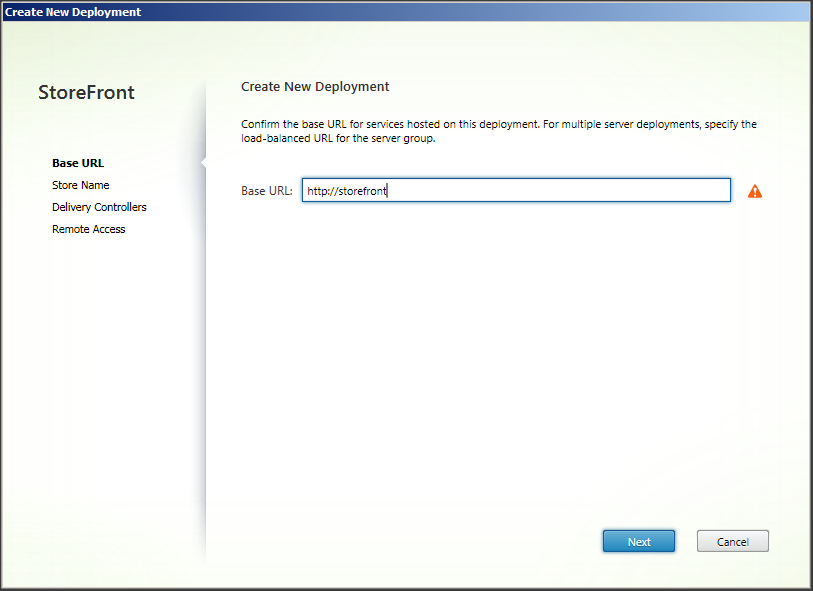
click Next để tiếp tục
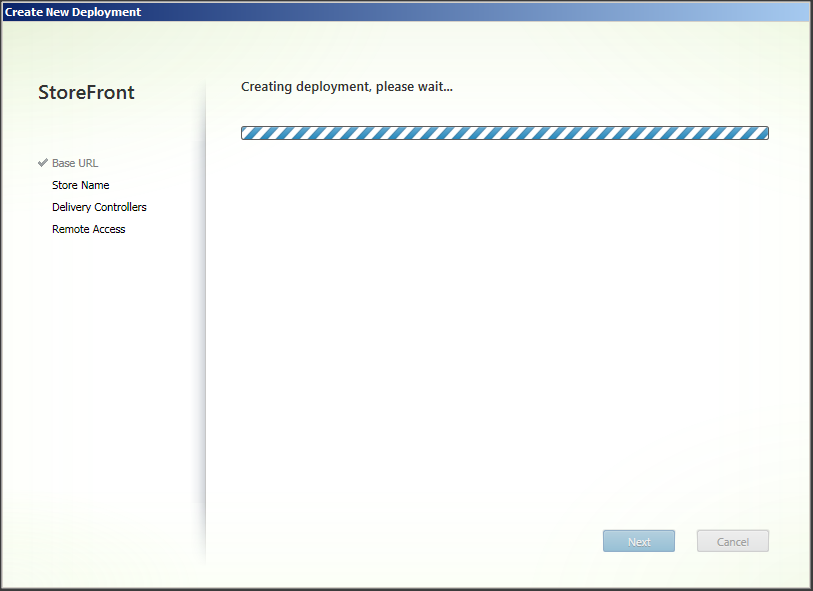
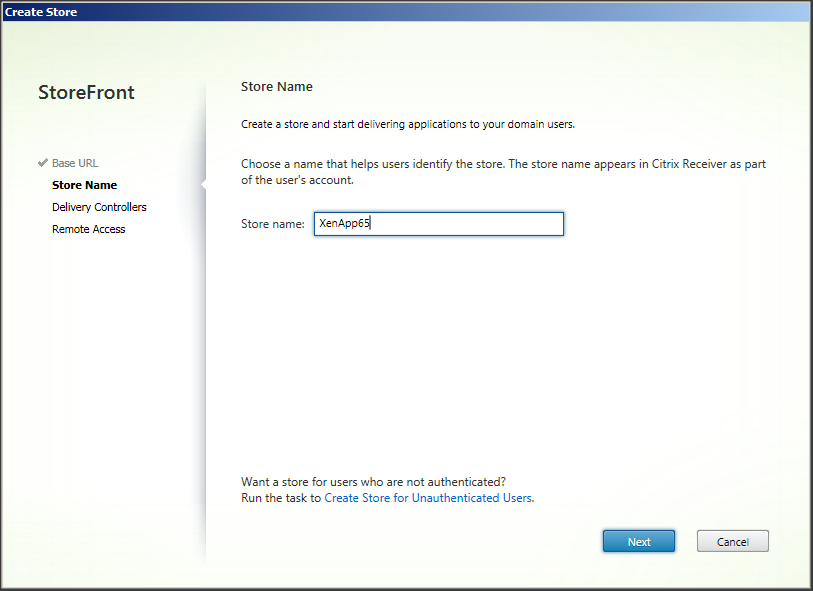
Đặt tên cho Store, trong bài này mình đặt là XenApp65, như đã nói ở phần trước, tên này có thể đặt theo nhiều cách khác nhau tùy theo cách thức quản lý. Nhìn chung là không có ràng buộc
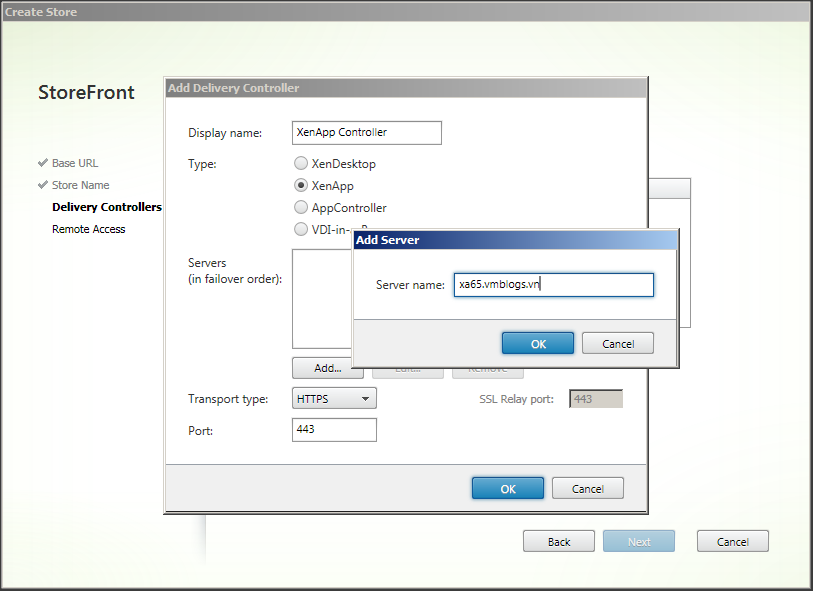
Thêm máy chủ XenApp, trong bài này là xa65.vmblogs.vn
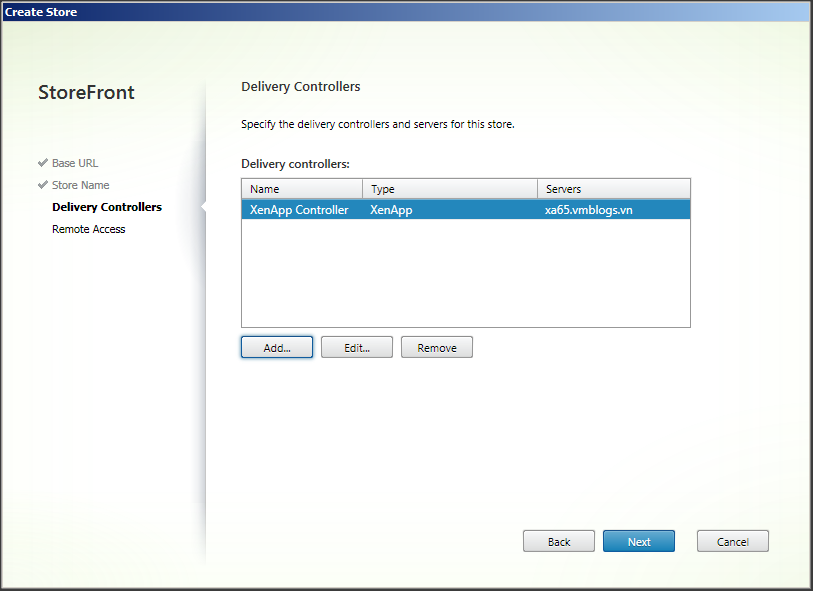
Click Next để tiếp tục
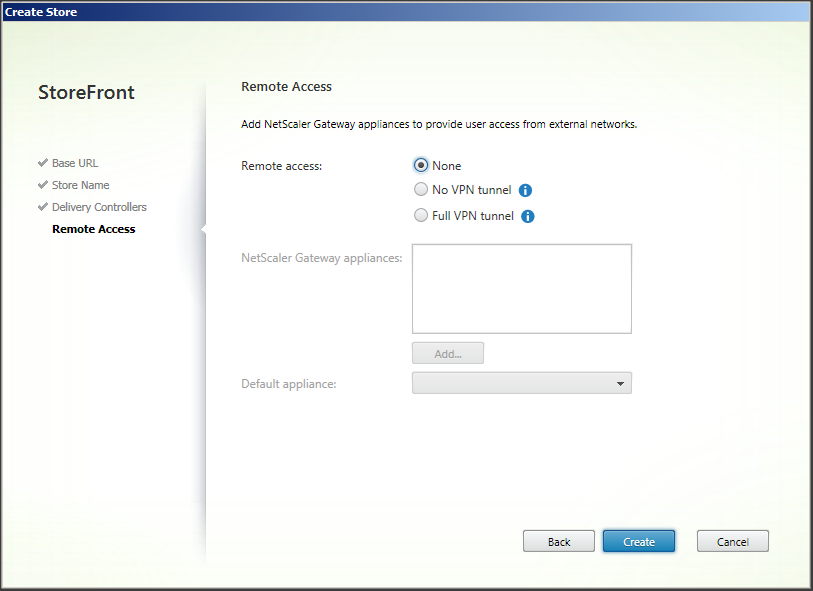
Remote Access chọn None và click Create để tiến hành
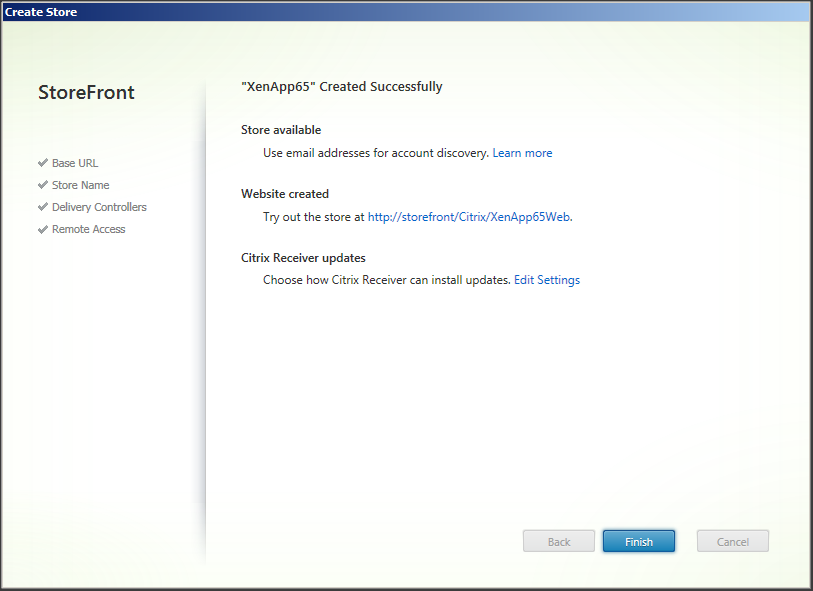
Finish
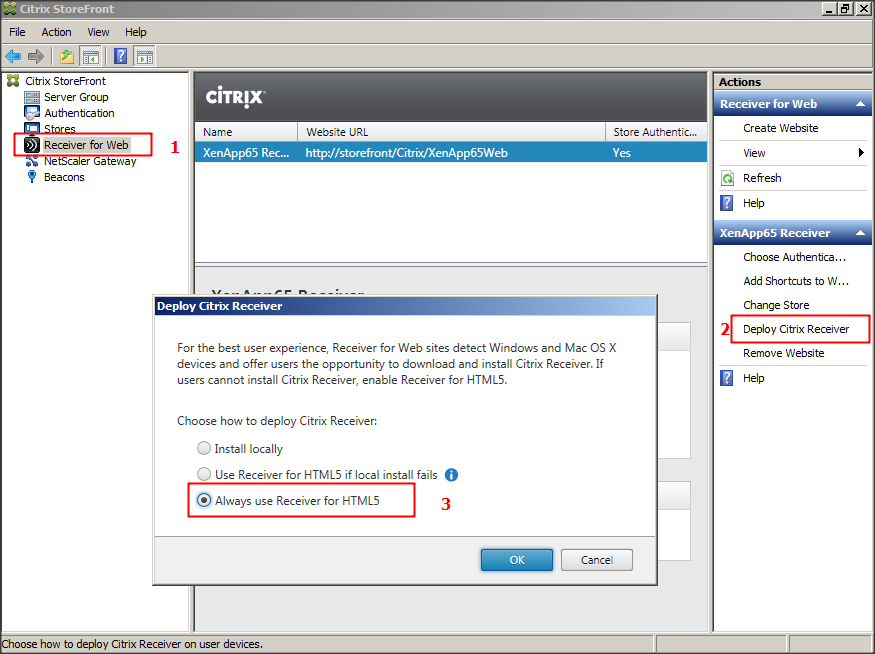
Làm theo các bước ở ảnh trên để Storefront cung cấp truy cập HTML5
Như vậy là chúng ta đã hoàn thành việc cấu hình máy chủ Storefront. Tiếp theo chúng ta cần cấu hình máy chủ XenApp để có thể làm việc với Storefront
Cấu hình máy chủ XenApp cho phép sử dụng HTML5
Tải và cài đặt GroupPolicyManager 1.7 => Khởi động lại máy chủ XenApp
Sau khi khởi động hoàn tất, mở Citrix AppCenter và chuyển đến Policy Setting mục Computer


Cấu hình các tham số như ảnh trên
WebSocket connection => Allowed
WebSocket port numer => 8008
Click OK để hoàn tất
Sử dụng Receiver for HTML5 ở máy con
Mọi thứ đã hoàn tất, giờ đây máy con có thể truy cập ứng dụng thông qua trình duyệt HTML5
Đánh địa chỉ ip (hoặc hostname) Storefront vào thanh địa chỉ
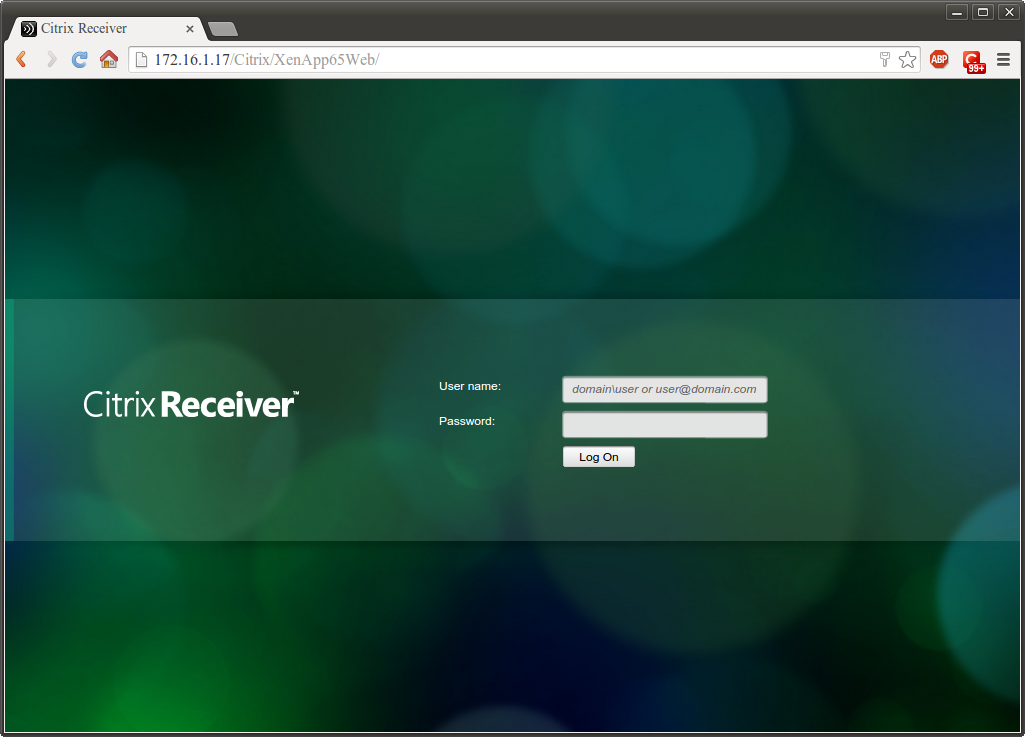
Giao diện đăng nhập xuất hiện. Tiến hành đăng nhập
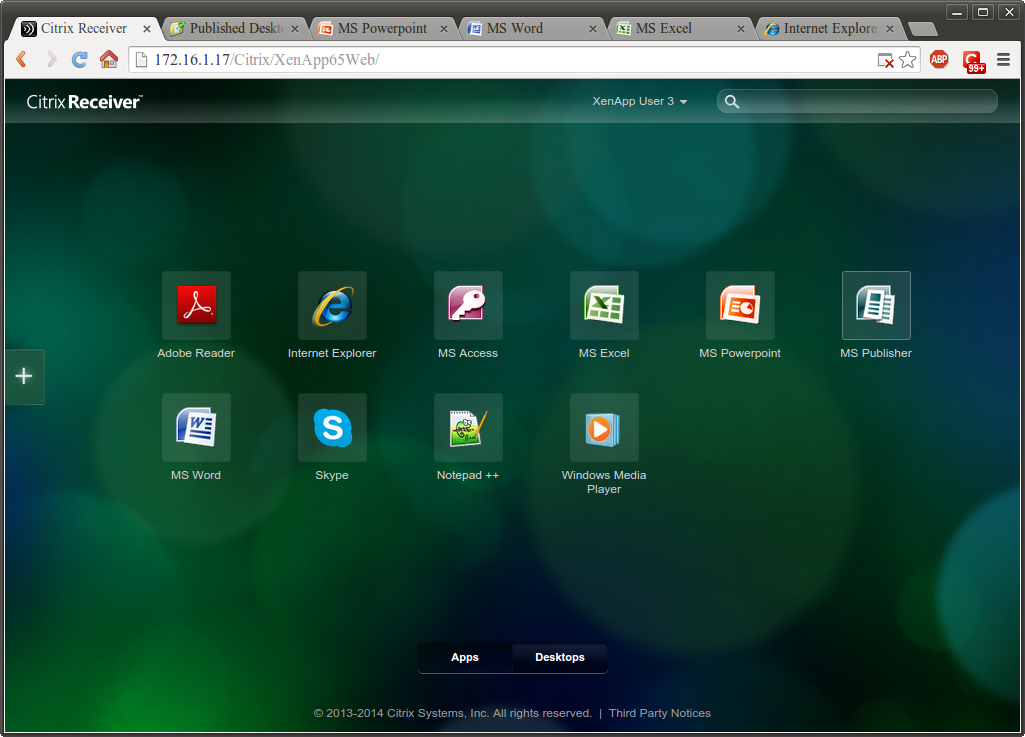
Khi đã đăng nhập thành công thì cửa sổ sẽ hiển thị các ứng dụng mà máy chủ XenApp đã cấp quyền sử dụng
Mình mở thử một vài ứng dụng cho chạy trực tiếp trên trình duyệt

Microsoft Word

MS Excel

MS Powerpoint

Internet Explorer
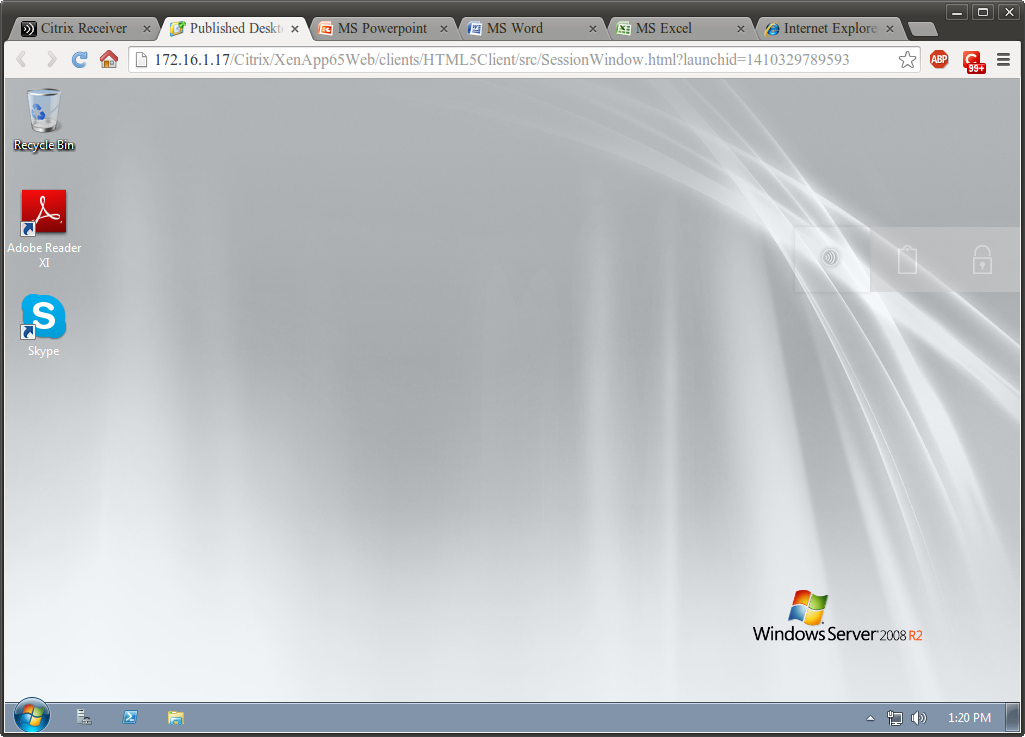
Và Desktop đầy đủ
Việc truy cập ứng dụng thông qua HTML5 tuy hiệu suất không được tốt như thông qua Citrix Receiver tuy nhiên lại cực kỳ linh hoạt, giúp cho các thiết bị không cài được hoặc không thuận tiện để cài Citrix Receiver có thể sử dụng
Ngoài ra Citrix Receiver cũng hỗ trợ hầu như là tất cả các nền tảng thiết bị